顯示具有 影像技巧 標籤的文章。 顯示所有文章

2022年9月16日 星期五

AI-3D文字環繞效果製作

/tmp/phpc7j6dm  

AI-3D文字環繞效果製作


1.開啟AI 打入一串文字→設定所需字型 顏色 大小

2.點選符號(Shift+Ctrl+F11) 將剛打好字串新增符號

3.點選矩形工具 畫長條型

4.點選(效果)→點選(3D及素材)→點選(3D(經典))→點選(迴轉(經典))

5.點選(對應線條圖)

6.注意:下面順序錯誤 效果就失敗

   →一定要先點選(表面)第3選項

   →再點選(剛新增的字串符號)

   →點選(縮放以符合)

   →點選(隱藏幾何)→按確定

7.旋轉方塊→調整3D角度並把重點文字調到正面→確定

8.關閉字串圖層→檔案→轉存→轉存為→.PNG檔(透明圖檔)→確定→確定

9.開啟PS→插入剛做好3D環繞文字→等比例調整適合大小、位置(Ctrl+T 變形)

10.點選(口罩圖層)→點選(選取)→點選(主體)

11.點選(3D環繞文字)→點選(橡皮擦工具)→擦拭環繞後方文字

完成

/tmp/phpWVYu8s  

/tmp/php4pZwgA

/tmp/phpDiy7eE

/tmp/php6m38jI


/tmp/phpjL7cyM

/tmp/phpxDJLUQ

/tmp/php0AwSsV

/tmp/phpPRZqa0

/tmp/php3oNx44

/tmp/phpGYTcja

/tmp/phpvBFoSf

314.jpg   

2022年9月9日 星期五

PS 玻璃杯去色

/tmp/phpkZTZOX  


PS 玻璃杯去色

1.可Google 圖片搜尋玻璃杯

2.選取喜歡玻璃杯→按滑鼠右鍵→下載一張玻璃杯練習

玻璃杯若是太透 可以Ctrl+J複製→色彩增值→影像平面化

3.鋼筆工具框選玻璃杯→建立選區

4.按Ctrl+J(複製2個圖層)

5.點選一個複製圖層Ctrl+Shift+U(去色)

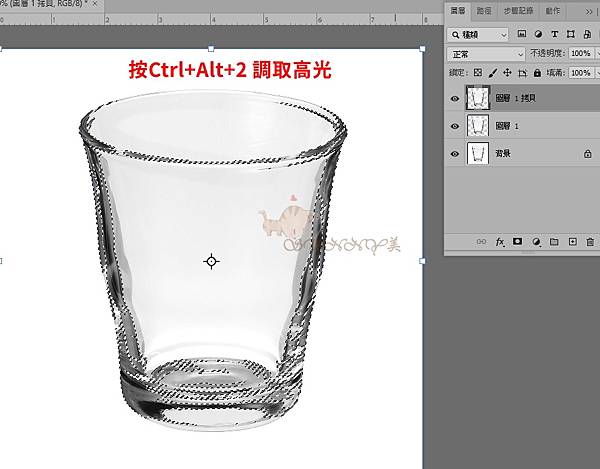
6.再按Ctrl+Alt+2 調取高光

7.再按Ctrl+J(複製圖層)

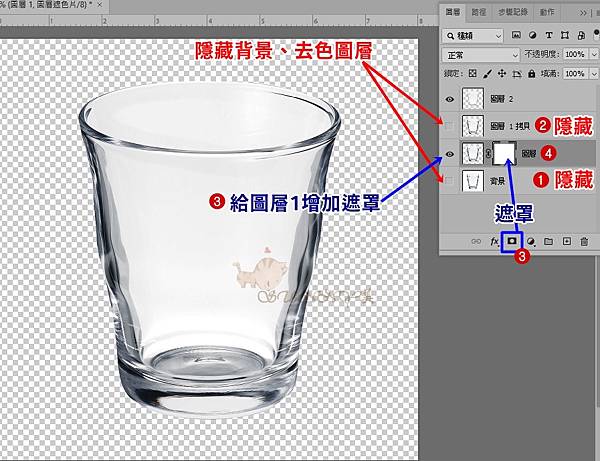
8.隱藏背景、去色圖層

9.給圖層1增加遮罩

10.用黑色畫筆塗抹圖層1

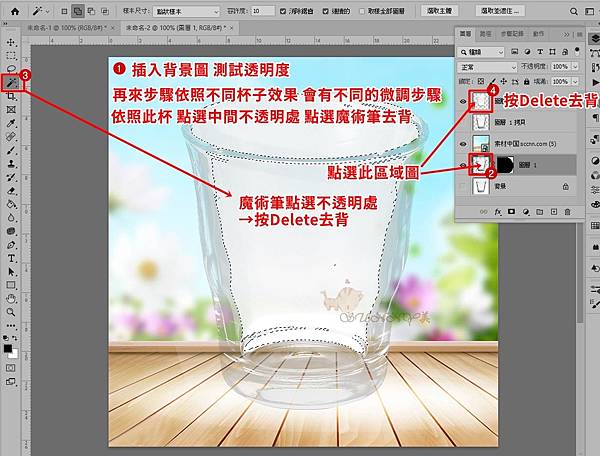
11.插入背景圖 測試透明度

12.再來步驟依照不同杯子效果 會有不同的微調步驟

13.依照此杯 點選中間不透明處 點選魔術筆→Delete去背


/tmp/phpC23WcG  

/tmp/php3QebOT  

1.可Google 圖片搜尋玻璃杯

2.選取喜歡玻璃杯→按滑鼠右鍵→下載一張玻璃杯練習

/tmp/phppOMwHj  

/tmp/php4d66tJ  

玻璃杯若是太透 可以Ctrl+J複製→色彩增值→影像平面化

/tmp/phpATLTSh  

3.鋼筆工具框選玻璃杯→建立選區

/tmp/phpzNrNj3  

4.按Ctrl+J(複製2個圖層)

/tmp/phpdl2fg0  

5.點選一個複製圖層Ctrl+Shift+U(去色)

/tmp/phpOMzWod  

6.再按Ctrl+Alt+2 調取高光

/tmp/php2G4UZi  

7.再按Ctrl+J(複製圖層)

/tmp/phprm9IHd  

8.隱藏背景、去色圖層

9.給圖層1增加遮罩

/tmp/php91LAwn  

10.用黑色畫筆塗抹圖層1

/tmp/phpFKS5QG  

11.插入背景圖 測試透明度

12.再來步驟依照不同杯子效果 會有不同的微調步驟

13.依照此杯 點選中間不透明處 點選魔術筆→Delete去背

/tmp/phpSpn3Ze  

314 LOGO.png  


2021年2月18日 星期四

免費影像編輯 2021 PhotoScapeX 出爐了

/tmp/phpgyR6qC  

免費影像編輯 2021 PhotoScapeX 出爐了

簡易便利好操作 hotoScape停在3.7 好幾年了

這是美編 網拍偷懶的好工具
快速製作動畫Gif.拼圖.長條圖
節省很多寶貴的時間可以多加利用

習慣3.7明亮的淺灰色版

新版的PhotoScapeX  暗黑.(可改主題為淺灰色喔)

依時還真的有些許的抗拒
加上更多強的的功能
很想盡快發覺諸多功能

照著舊有的習慣去使用
新版讓我初次感動的雀躍是
段落文字 可以字距跟行距

點選主畫面各個小格(特效介紹)
真的能感受到程式像是要把許多寶貝全都展示給我們

給提供官方 安裝程式連結:http://x.photoscape.org/
及314提供的免安裝版連結:https://is.gd/CRiR7j

後續的細部 待我多摸多玩 再逐一寫出


設定主題顏色/語言:
點開程式→點選 右上角小螺絲

→選擇主題 淺色\黑色

→選擇介面語言

/tmp/phpugHMEs  


314.gif  


2019年3月25日 星期一

【casmate】中文 CAD專業高級繪圖軟件 切割軟體

images.jpg
cas-1.jpg
【casmate】中文 CAD專業高級繪圖軟件 切割軟體
casmate 在win10時代 算是冷門程式
因為該程式是在windows3.1開發的,
很早就停止在windows95平台下就沒有後續開發了
目前能有許多 招牌 雷射切割 都依然使用此程式
連接切割機使用
【casmate】中文的教學 很少只有一兩篇
所以此文翻出紀念曾經的學習過程

casmate 副檔名.scv
開啟後有編輯動作.存檔時
會自動備份存.bak (勿開啟)
儲存檔案只能以英/數命名

casmate
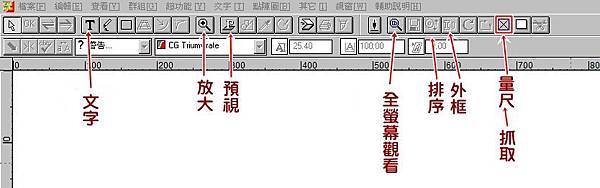
放大鏡+shift =放大 縮小
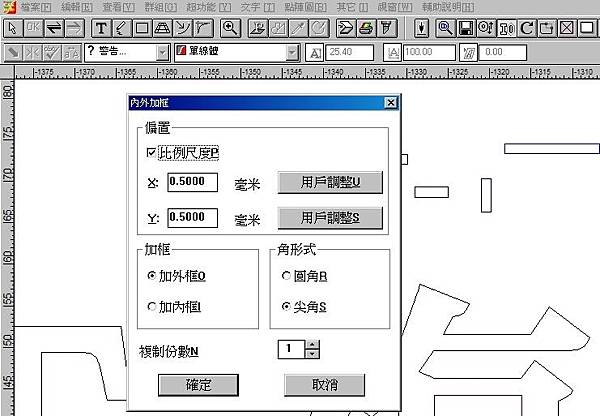
內外框轉尖角
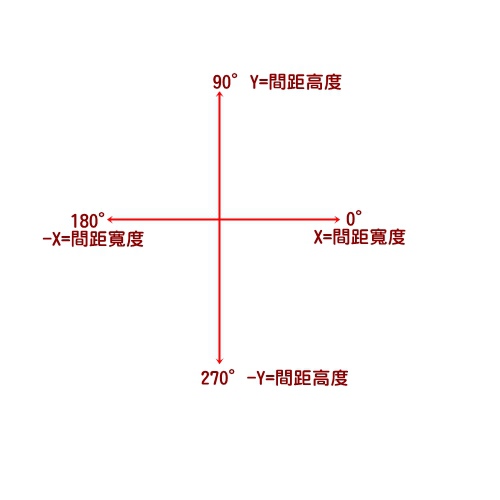
X=間距左右        Y=間距上下
F10=查看
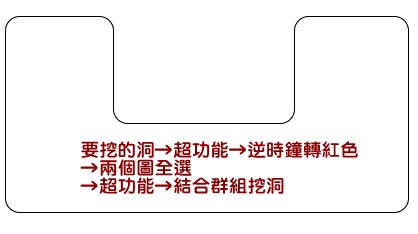
超功能→順時鐘線=藍色
超功能→逆時鐘線=紅色→挖洞
3.jpg

Casmate字體大小

開啟Casmate
按T(文字)選擇字型按採用
點選字的高度 參數50釐米
打字 (此時字的高度非 50釐米)
按 群組文字轉圖型(字型的真實尺寸)
按 群組縮放組群(R)
按 F2 調整尺寸為50釐米完成
..............................
挖空文字
AI打好字 調整常框間距轉外框
轉存成Illustrator8版 檔案
開啟Casmate匯入→AI檔→選取文字
超功能結合群組結合群組連接圖
接橋全選排序預視填色變成筆
全選(拉全部)選顏色關預視
全選→排序圓角度數1將尖角點圓
存檔
............................
文字切割挖空接橋
5m以下接橋2m寬度
8m以上接橋4m寬度
步驟:
1.拉選文字→文字加框→凍結→拉選一半的文字→刪除
再拉另一半→刪除
文字加框後 再接橋→接橋後的每個單字 都要凍結→在接下一個文字
英文字 例如:O有雙圓 要凍結
8.jpg

挖洞點選挖洞圖超功能逆時鐘轉紅色全選超功能結合群組挖洞

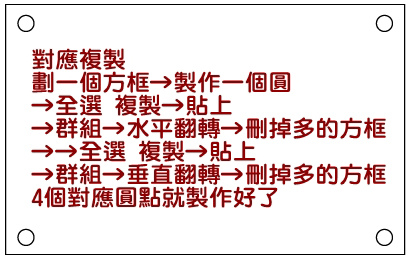
陣列複製先畫o→群組複製陣列水平複製
對應圓繪製.jpg

挖洞.jpg
圓角=編輯→圓角
雙頭圓 直徑30
每個圓角弧度15度+15度=30
雙頭圓.jpg

XY值.jpg
我太笨了. 所以這程式摸3天 才這樣 就沒了
原本想說 如果學會 就可以寫一系列
補足沒中文版的教學
可惜 癡愚無法如願了
只能 默默再自學AutoCAD ....補足遺憾
314.gif
314.jpg

2019年3月6日 星期三

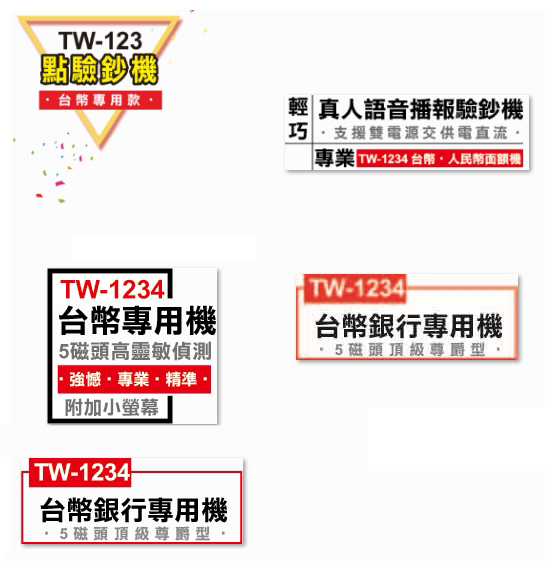
【AI】吸睛 利用色塊 線條 製作文字標題組合教學-1

314.gif

文字標題組1.jpg

【AI】吸睛 利用色塊 線條 製作文字標題組合教學-1

利用色塊 線條 編排文字 

可以讓作品更吸睛

不同的編輯程式

例如AI、PS、Word、任何可以組合文字的城市都可以玩出創意

都能製作出 文字標題邊抬效果

AI製作法式:

開啟AI

→開新檔案(網路圖片建議別超過800 )

→點選矩形工具(選擇想要的形狀)

小秘訣:按住Shift+矩形工具=等比例圖形 正方形 正圓 正多角形...

→設定底色 (斜線=透明底色)

→設定框線 (斜線=無邊框線)

→設定框線寬度

→設定色塊 (隨心編排)

線條式文字標題組1.jpg

→複製 圓圈

線條式文字標題組2.jpg

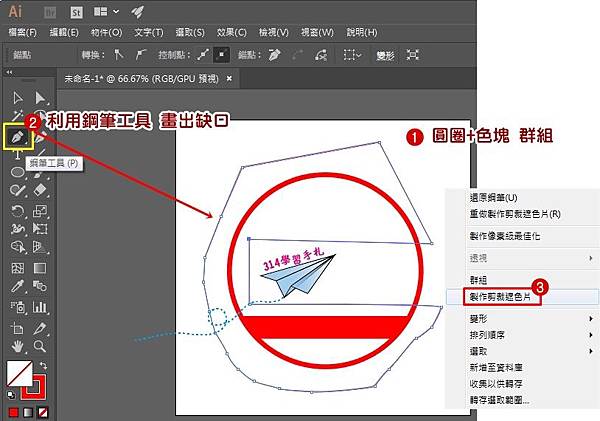
→點選 2各圓圈+色塊 對齊(快捷鍵Shift+F7)

線條式文字標題組3.jpg

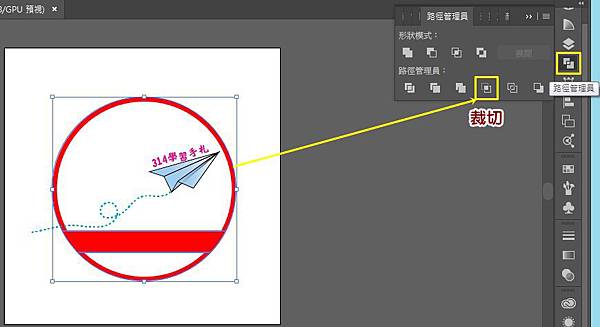
→利用路徑管理員(快捷鍵Shift+Ctrl+F9) ( 裁切不要的邊角)

線條式文字標題組4.jpg

→點選全選 (快捷鍵 Ctrl+A) →群組(快捷鍵 Ctrl+G)

→切開口 利用鋼筆工具 畫出缺口

→點選 滑鼠右鍵 選 製作裁減遮色片

線條式文字標題組5.jpg

→增加 色塊 文字 編排 想要的效果

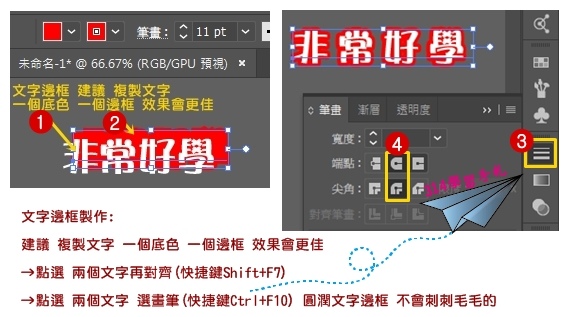
文字邊框製作:

建議 複製文字 一個底色 一個邊框 效果會更佳

→點選 兩個文字再對齊(快捷鍵Shift+F7)

→點選 兩個文字 選畫筆(快捷鍵Ctrl+F10) 圓潤文字邊框 不會刺刺毛毛的

線條式文字標題組6.jpg

隨心所意增添 文字 色塊 排版 組合

建議 文字 色塊別太雜 

設計王道:簡單就是極致!!

這就是設計的魅力

也是我的最愛

OS: 有公司缺美編嗎? 314毛推自薦喔!!

敲碗找伯樂啊....

設計OK後

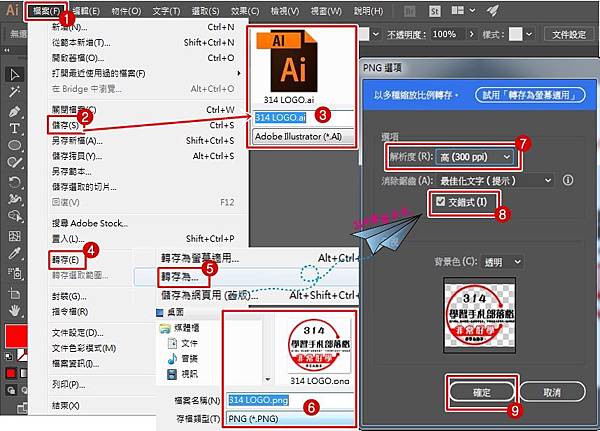
先儲存AI原始檔 方便日後編輯

檔案→儲存 (儲存 快捷鍵Ctrl+S)→AI檔

再轉存PNG透明底圖檔

方便插入各式文件中 再組合再編輯喔!

PNG圖檔設定:

建議解析度高 圖片不失真 不毛邊 

點選交錯式

背景才會透明

線條式文字標題組7.jpg

314 LOGO.png

314.gif

DY系列標題3-1.png

DT系列標題1.png

DY系列標題1-1.png

DY系列標題2-1.png

DY系列標題3.jpg

314.jpg

好學-粉絲團.gif