顯示具有 程式資訊教學 標籤的文章。 顯示所有文章

2022年4月13日 星期三

淘寶視頻 影片 簡易下載

/tmp/php9jCr9A  

淘寶視頻 影片 簡易下載

 所有教學都有賞鮮期

會因系統或官網更新而失效

2022淘寶視頻 影片 簡易下載

不用看原始碼

不用按F12

不用掛程式

不用花錢請人代下

(有需要可以請我喔!讓我賺外快!!)

舉例網:

https://item.taobao.com/item.htm?id=656450569867&price=8.68-137.2&sourceType=item&sourceType=item&suid=bee63294-103a-4be9-8215-1eeac34e40d5&shareUniqueId=15652662846&ut_sk=1.YUDOgexSJvADAJMr6%2BKdY1vc_21646297_1649776333675.Copy.1&un=2aaf3b0652db6a8ad7b9f3c5452781e0&share_crt_v=1&un_site=0&spm=a2159r.13376460.0.0&tbSocialPopKey=shareItem&sp_tk=NFdZajI3aThFSUM%3D&cpp=1&shareurl=true&short_name=h.fqOs6K4&bxsign=scdlZOKZh07v4r0bNTC5tmwdzKoDC33cCJDh8UYh1t47Kzb4-vsr8THH5fXBbSUohsETDXTerO6IDjVt2d5su0GoCWS0E50btZDbuyl7A5X4vc0XRLWx9OTdUeFjmc2STzC&tk=4WYj27i8EIC%E3%80%8C%E5%A0%B5%E6%BC%8F%E7%8E%8B%E5%B1%8B%E9%A1%B6%E5%BF%AB%E5%B9%B2%E9%80%9F%E5%B9%B2%E6%B0%B4%E6%B3%A5%E9%98%B2%E6%B0%B4%E6%B0%B4%E6%B3%A5%E5%8D%AB%E7%94%9F%E9%97%B4%E9%98%B3%E5%8F%B0%E9%98%B2%E6%B0%B4%E6%BD%AE%E6%B6%82%E6%96%99%E6%9D%90%E6%96%99%E5%A0%B5%E6%BC%8F%E7%81%B5%E3%80%8D&app=chrome

1.找個有影片的淘寶賣場

2.複製網址 或是複製id=後面的編號
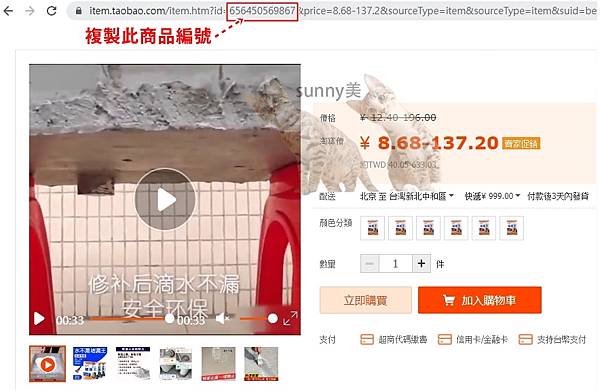
/tmp/phpGSv1PE  

3.https://world.taobao.com/item/貼上編號.htm

https://world.taobao.com/item/656450569867.htm

/tmp/php9jCr9A  

4.在瀏覽器貼上這網址 https://world.taobao.com/item/656450569867.htm

→開啟
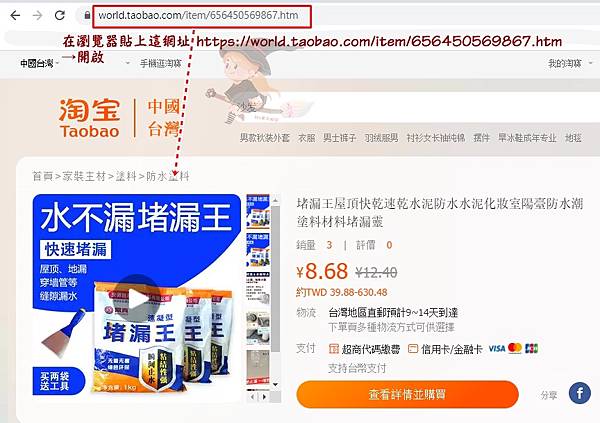
/tmp/phpBiI5dT    

5.點選影片播放→按滑鼠右鍵→將影片另存

或是在新分頁開啟影片→按滑鼠右鍵→將影片另存

建議選桌面存檔 避免找不到下載影片

/tmp/phpGcKkrt  

6.下載完成

溫馨提醒:

請勿違法使用

請尊重著作權

 /tmp/phplOmH3l  


sun02.gif  


2021年4月6日 星期二

百元搞定 PC 電腦 藍芽 接收 藍芽耳機 藍芽印表機 影音輕鬆搞定

/tmp/phpXFC0vG  

百元搞定 PC 電腦 藍芽 接收 藍芽耳機 藍芽印表機 影音輕鬆搞定

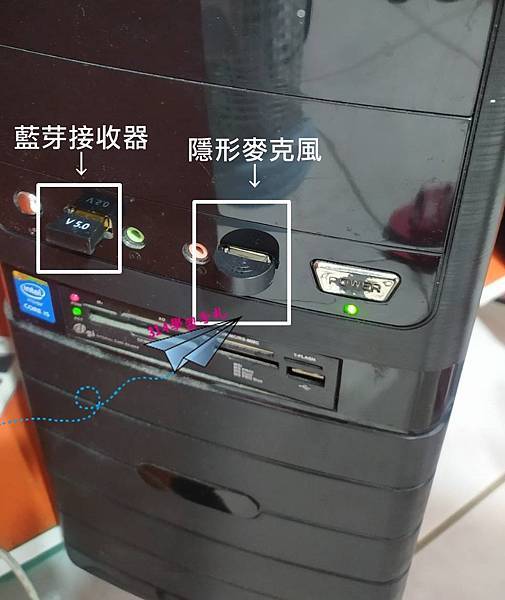
1.先買個藍芽接收器

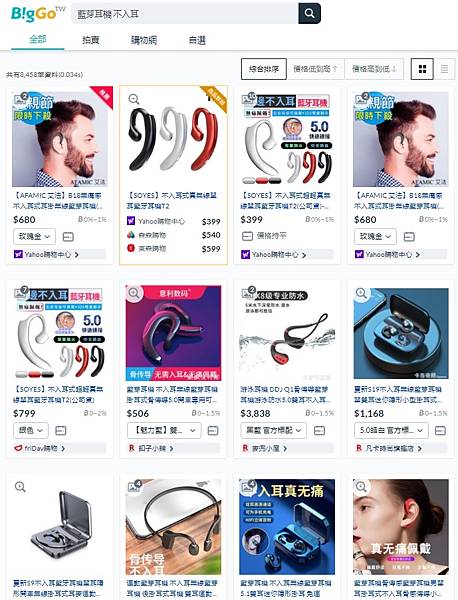
比較網搜尋藍芽接收百元以下一堆

不須額外手動安裝驅動程式

2.插上電腦上的USB插槽 稍待1-2分鐘 電腦自動能抓取安裝驅動程式

3.插上後 工作列左邊(時間那邊)常駐程式內 就會出現可愛的藍芽圖示

4.點選藍芽圖示→點滑鼠右鍵 選(新增藍芽裝置)

就可以選擇想要抓取的印表機 耳機 滑鼠 鍵盤 手機 喇吧 

只要有藍芽功能的都能抓取

讓電腦瞬間升級 宛如平板

我最愛使用 電腦抓取藍芽耳機 聽音樂 不易被察覺


/tmp/phpgQsBtq

/tmp/phplS0UmL

同場加映:

隱形麥克風 圖文教學:(使用電腦 搜尋 聊天 用說的幫你打字)

https://sunny0731.pixnet.net/blog/post/45929547

/tmp/phpj64vu6

/tmp/phpXFC0vG  

/tmp/phpDBeB16  

314upup.jpg  


Youtube沒聲音解決法 (音效進階設定)

/tmp/phpKYlO7Z  

Youtube沒聲音解決法

(音效進階設定)

電腦中有喇吧 跟耳機共用 比較會有此問題

1.點選工作列的放大鏡 搜尋音效→選右側欄的(開啟)

2.→點選 (進階聲音選項)

3.再選擇 是使用哪個瀏覽器 或程式沒聲音
再選擇您要用耳機或喇吧 播放 就會有聲音

此方式方便切換各種播放設備

/tmp/php7a7wkr  

/tmp/phpddAjUx  

/tmp/phpKYlO7Z  


314 LOGO.png  


2021年3月18日 星期四

解決手機簡訊無法發送

/tmp/phpmRfPtp  


解決手機簡訊無法發送

解決辦法有多種 可一一嘗試

方法1.重新開機

方法2.sim重裝或更換

方法3.手機系統 恢復出廠設定

方法4.換手機


還有一種就是 (設定簡訊中心號碼)

解決手機簡訊無法發送

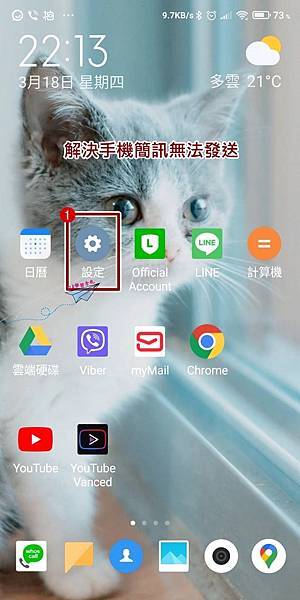
1.點選(設定)

2.點選(應用設定)

3.點選(系統應用設定)

4.點選(簡訊)

.......................

簡訊送達通知設定:

勾選(送達報告)

勾選(送達鈴聲)

簡訊發送成功會顯示送達
失敗會顯示未送達

/tmp/phpmRfPtp  

.......................

5.點選(設定簡訊中心號碼)

6.查詢自己電信系統的簡訊中心號碼

+也要喔

7.確定

/tmp/php1tX3yq  

/tmp/phpI3PvNf

/tmp/phpiQLWx7

/tmp/php3UlBqZ

/tmp/php4XtguR

/tmp/phpPy5VQJ  

..............................................

提供的號碼若也失敗 請打電話給電信業者詢問

中華電信

中華電信SIM卡均已鍵入簡訊服務中心號碼

客戶亦可依據下列三組號碼自行異動設定

+886932400821 ;+886932400841 ;+886932400851

 當簡訊超過24小時仍無法送給被叫端時

簡訊服務中心將自動刪除該筆簡訊

..........................................

[各家門號簡訊中心號碼]
<span style=

2021年3月17日 星期三

安卓系統-解決LINE 來電沒顯示通知

/tmp/phpFHuPNl  


安卓系統-解決LINE 來電沒顯示通知

不同手機 不同系統版本

會有些許不同 但都大同小異

 簡易排除法:

長按LINE圖示→點選(資訊)

→(勾選)自啟動

→點選(通知管理)

→(勾選) 允許通知→勾選懸浮通知

→(勾選) 螢幕鎖定定時通知

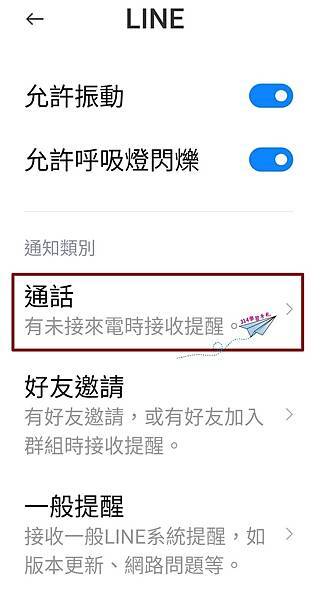
→點選 (通話)

→(勾選) 允許通知

→點選 (重要程度)→點選 (緊急)

→點選(在鎖定螢幕上)

→勾選(顯示通知及內容)

..........................................

如果長按LINE圖示 沒有程式選項
可以選擇 完整解決排除法:

點選(設定)

→點選(應用設定)

→點選(應用管理)

→點選(LINE)

→(勾選)自啟動

→點選 (通知管理)

→(勾選) 允許通知→勾選懸浮通知

→(勾選) 螢幕鎖定定時通知

→點選 (通話)

→(勾選) 允許通知

→點選 (重要程度)→點選 (緊急)

→點選(在鎖定螢幕上)

→勾選(顯示通知及內容)

/tmp/phpDsbaUW

/tmp/phppv0Nss  

/tmp/phpVKjNRJ  

/tmp/phpsGYskJ  

/tmp/phpQMa3xs  

/tmp/php5TnbUx

sun02.gif  


2020年7月26日 星期日

到全家用 萊爾富使用 街口 嗶一聲 3個願望一次滿足(付費+會員+發票載具)

街口支付3.jpg
到全家用 萊爾富使用 街口 嗶一聲 3個願望一次滿足(付費+會員+發票載具)

台灣的數位各立山頭 都沒統合
一邊喊著要環保無紙化
卻無統合各資訊
所以超級麻煩
請想想結帳的模擬畫面

舉例:我去711超商結帳
需先打開711會員條碼或告知手機號碼
再打開電子發票載具
再打開行動支付

在結帳櫃台前面手忙腳亂的點手機畫面
店員無奈的表情
身後排隊的人潮
相信幾次後 就會心冷不想用

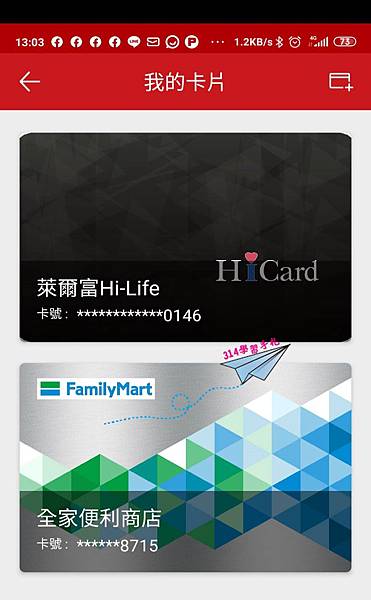
現在街口有整合 全家、萊爾富會員
只要去全家、萊爾富會員
結帳只要打開街口嗶一聲
3個願望一次滿足
(付費+會員+發票載具)
使用說明:
1.預先註冊好 全家/萊爾富會員
全家會員註冊: https://www.family.com.tw/marketing/famiclub/famiclub_join.aspx
萊爾富會員註冊: https://play.google.com/store/apps/details?id=com.hilife.vipapp&hl=zh_TW
2.預先註冊好電子發票載具: https://www.einvoice.nat.gov.tw/APCONSUMER/BTC501W/
3.下載 街口: https://play.google.com/store/apps/details?id=com.jkos.app&hl=zh_TW
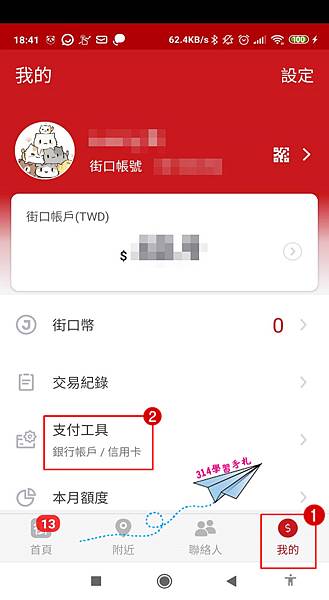
4.綁定街口付款的信用卡或金融卡
街口→我的→支付工具內設定
街口支付1.jpg
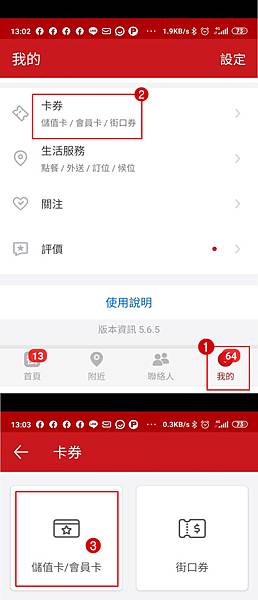
5.在街口設定 全家/萊爾富 會員
街口→我的→卡卷 會員卡
街口支付2.jpg
街口支付3.jpg
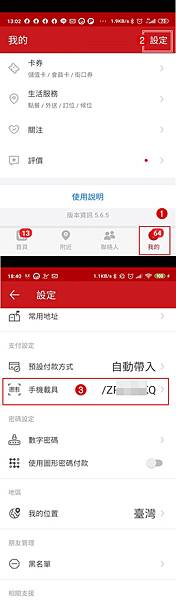
5.街口設定 電子發票載具條碼:
街口→我的→設定→手機載具
街口支付4.jpg

設定完成
就可以去全家 輕鬆豪氣地使用街口

314-1.gif

2019年2月10日 星期日

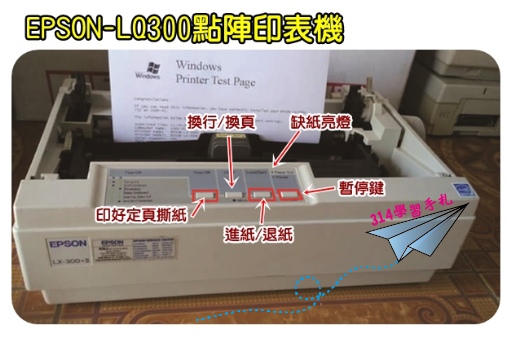
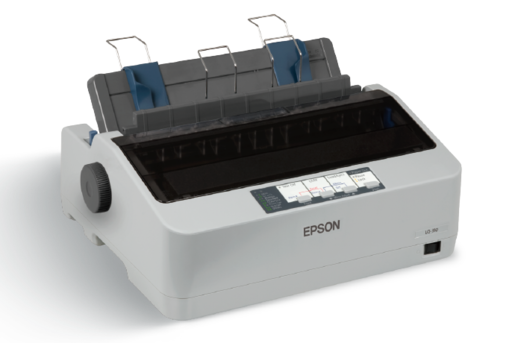
【商用】LQ300 報表矩陣列表機 (中一刀)設定使用教學

報表矩陣列表機 (中一刀)LQ310使用教學02 - 複製.jpg
LQ-310 點陣報表式印表機.png
【商用】LQ300 報表矩陣列表機 (中一刀)設定使用教學
LQ300 報表矩陣列表機 報表紙中一刀尺寸設定
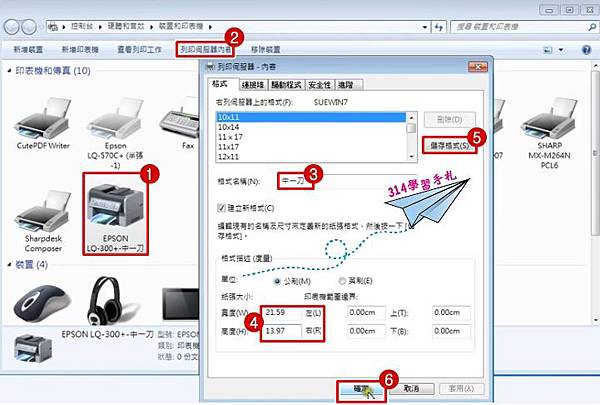
1.安裝→LQ300 報表矩陣列表機
→開啟裝置和印表機→點選LQ300 報表矩陣列表機圖式
2.→點選 列印伺服器內容
3.→格式名稱 鍵入中一刀 (或你喜歡的文字數字)
4.→設定中一刀尺寸 寬21.59cm 高13.97cm
5.→儲存格式
6.→關閉
報表矩陣列表機 (中一刀)LQ310設定1.jpg
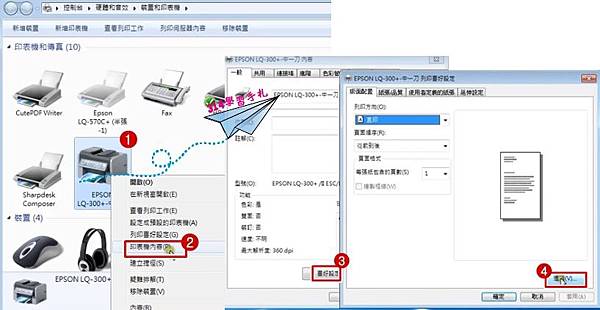
7.再點選LQ300 報表矩陣列表機圖式
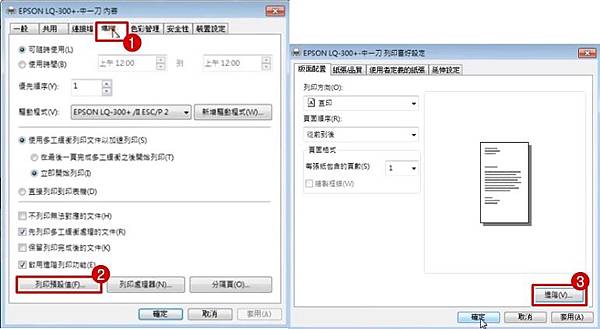
→點滑數右鍵→選印表機內容
→點選喜好設定→進階
報表矩陣列表機 (中一刀)LQ310設定2.jpg
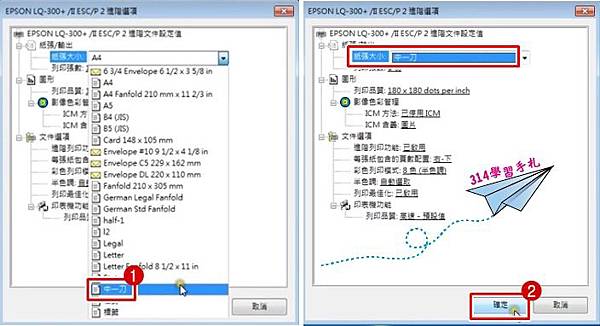
8.紙張大小→選擇剛設定的中一刀→確定→確定
報表矩陣列表機 (中一刀)LQ310設定3.jpg
報表矩陣列表機 (中一刀)LQ310設定2.jpg

9.點選 →進階→列印預設值→進階→選(中一刀)→確定

報表矩陣列表機 (中一刀)LQ310設定4.jpg
報表矩陣列表機 (中一刀)LQ310設定2.jpg
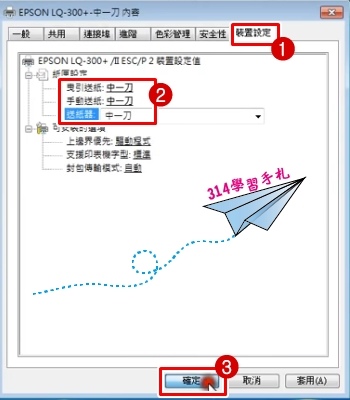
10.點選 裝置設定
→曳引送紙選(中一刀)
→手動送紙選(中一刀)
→送紙器選(中一刀)→確定
報表矩陣列表機 (中一刀)LQ310設定5.jpg
就可以測試列印

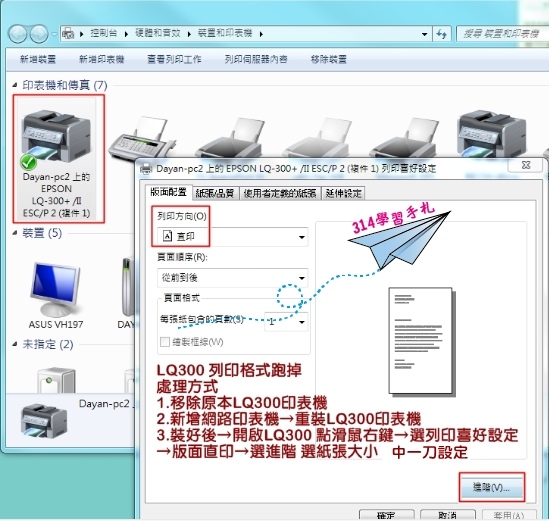
LQ300 列印格式跑掉
處理方式
1.移除原本LQ300印表機
2.新增網路印表機→重裝LQ300印表機
3.裝好後→開啟LQ300 點滑鼠右鍵→選列印喜好設定
→版面直印→選進階 選紙張大小 (中一刀)選項...

後續可依安裝步驟依序設定
報表矩陣列表機 (中一刀)LQ310設定6.jpg
報表矩陣列表機 (中一刀)LQ310使用教學01.jpg
報表矩陣列表機 (中一刀)LQ310使用教學1.jpg
好學.gif