溫馨提醒:所有教學都是有賞鮮期.會因系統改版而有所變動
6KFE8U ← Uber外送 推薦代碼 (獎金500元)
UBER 外送導航救星 Waze 免費app
解決uber導航錯誤
避免上國道
避免無謂大迴圈繞路
試過多種導航app
發現 Waze
(請先下載安裝Waze
設定機車模式)
支援uber導航
三→帳號→APP設定
→導航
uber系統會多出現 Waze 訂單行進中 點選地址
下方會出現Waze
分享給夥伴們多一個導航選項
導航王 試過
沒這款好用
而且 免費就是王道

溫馨提醒:所有教學都是有賞鮮期.會因系統改版而有所變動
6KFE8U ← Uber外送 推薦代碼 (獎金500元)
UBER 外送導航救星 Waze 免費app
解決uber導航錯誤
避免上國道
避免無謂大迴圈繞路
試過多種導航app
發現 Waze
(請先下載安裝Waze
設定機車模式)
支援uber導航
三→帳號→APP設定
→導航
uber系統會多出現 Waze 訂單行進中 點選地址
下方會出現Waze
分享給夥伴們多一個導航選項
導航王 試過
沒這款好用
而且 免費就是王道


Free Online OCR 免費擷取圖片文字(適合手機使用)
寫過多篇圖片擷取文字
但是都不適合手機立即轉成文字當筆記
試過多回.終於使用此款擷取文字製造機
滿足即時做筆記的需求
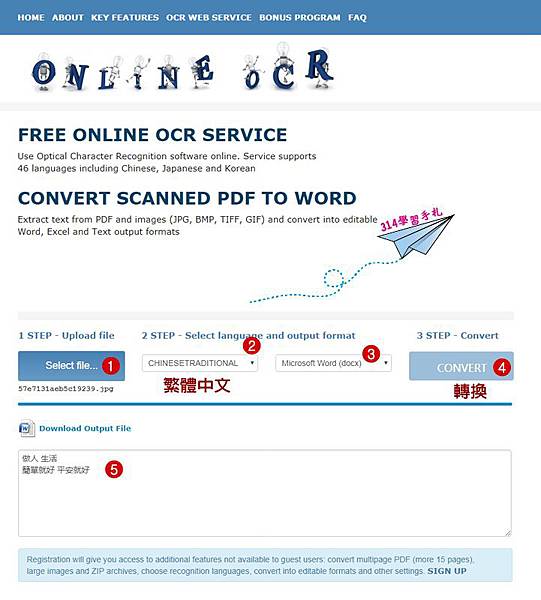
Free Online OCR 擷取圖片文字製造機
https://www.onlineocr.net/
英文版介面
有時轉換時難免有亂碼,請自行修正
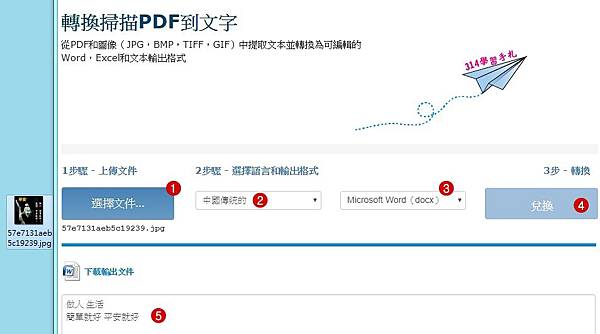
使用步驟簡單
Select file(選擇文件)
→CHINESETRADITIONAL(繁體中文)
→Microsoff Word 選擇所需下載格式
→CONVERT(轉換)
就完成圖片轉文字
同場加映:



google文件--簡易免費 圖片轉文字 快速筆記法
簡易免費 圖片轉文字 簡化工作必學
快速圖片轉文字筆記法
喜歡文字渲染的張力
最愛簡潔有力 直指人心的廣告文宣
以往隨身都會帶著小本筆記本與筆 倉促的紀錄
累積了多本小筆記本
要查詢時總是不便
有時也無法完整的紀錄或擷取
現在這些都可以擺脫 有著完美解決法
先拍照→再轉換成文字→紀錄於雲端文件→日後只要搜尋關鍵字
感動的文宣字句就能快速跳出
google文件簡易免費 圖片轉文字 快速筆記法
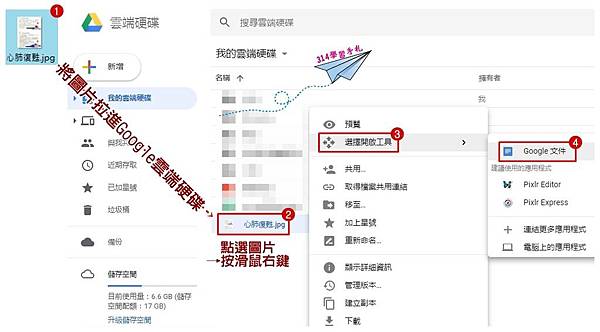
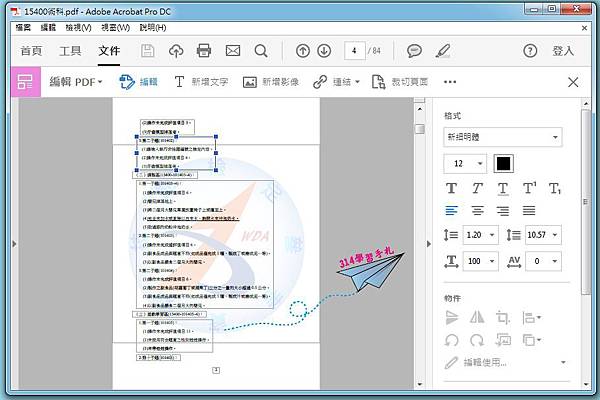
1.圖片(測試JPG、PNG都可以)
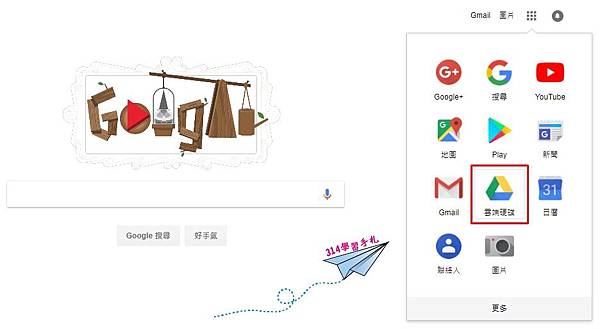
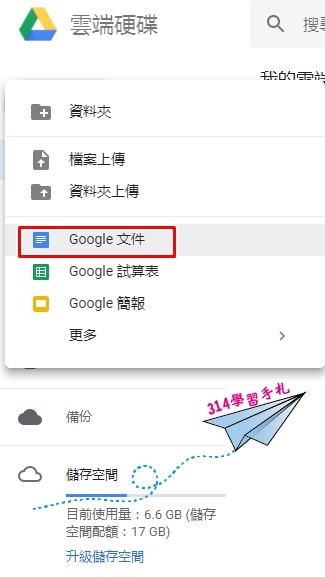
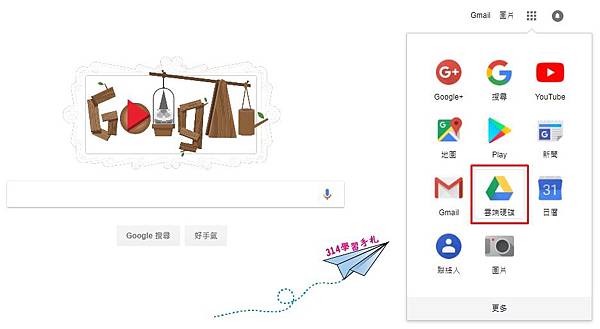
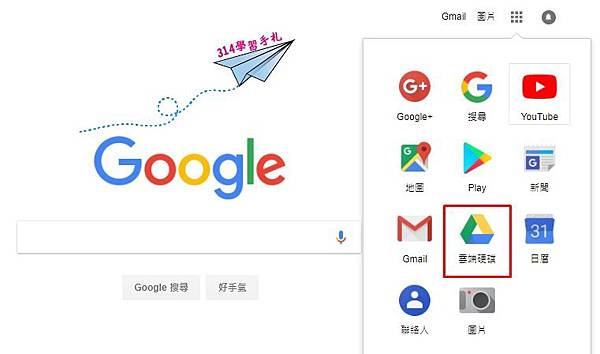
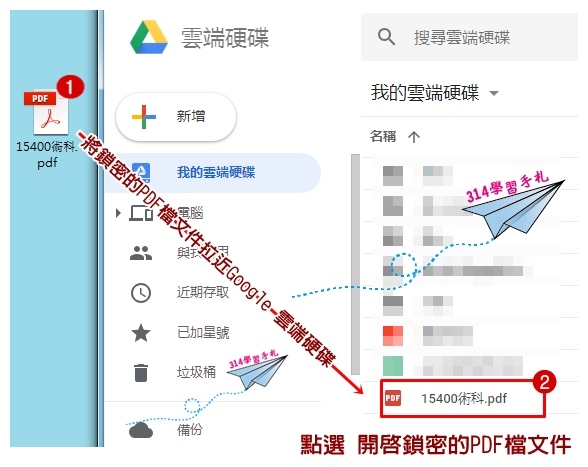
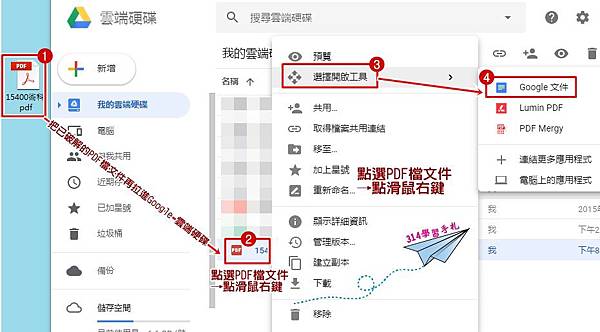
2.開啟Google雲端硬碟
https://drive.google.com/drive/my-drive
3.將圖片拉進Google雲端硬碟
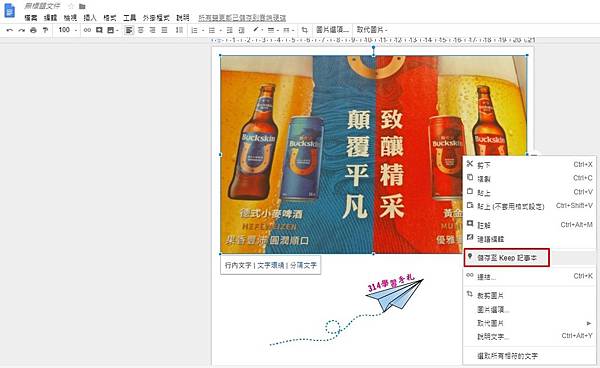
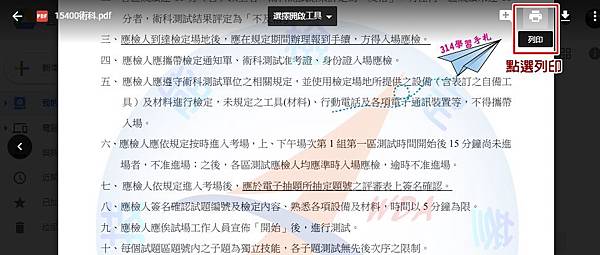
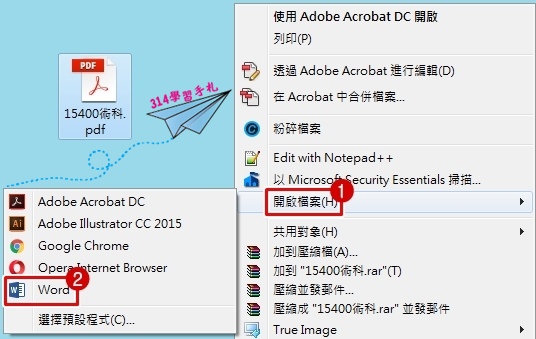
4.點選圖片→按滑鼠右鍵→選擇開啟工具
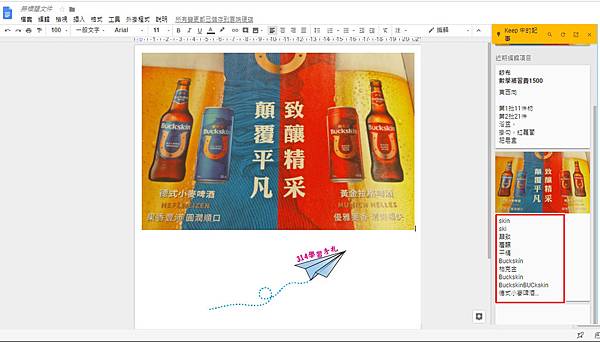
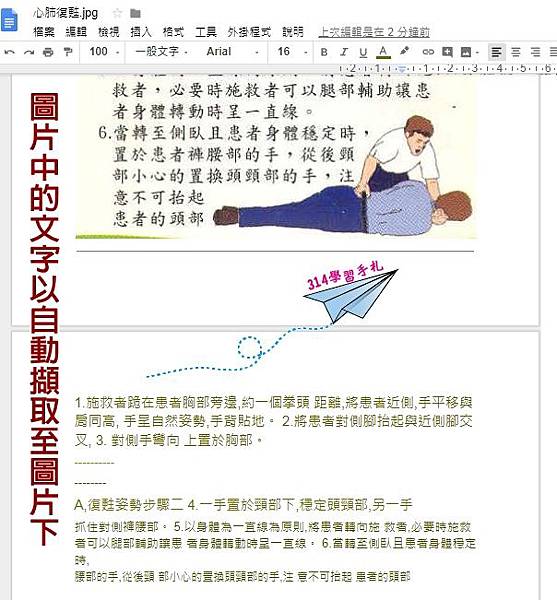
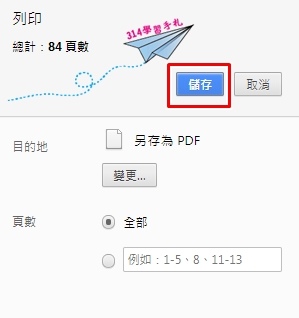
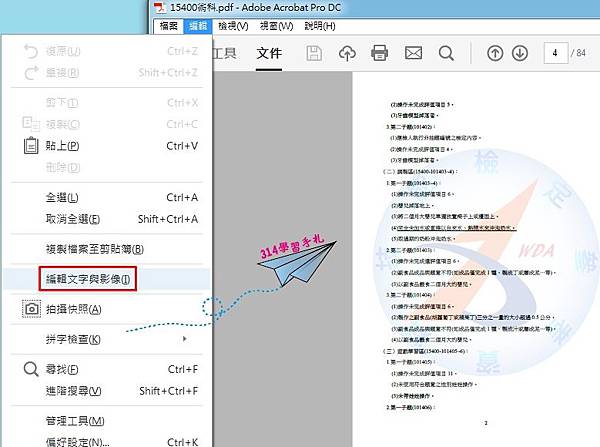
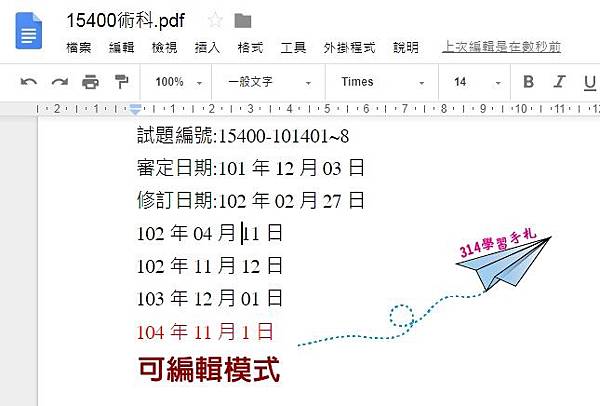
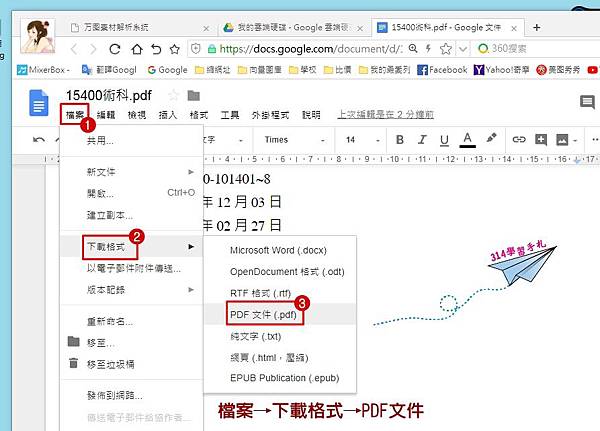
5.選擇Google文件=圖片中的文字以自動擷取至圖片下
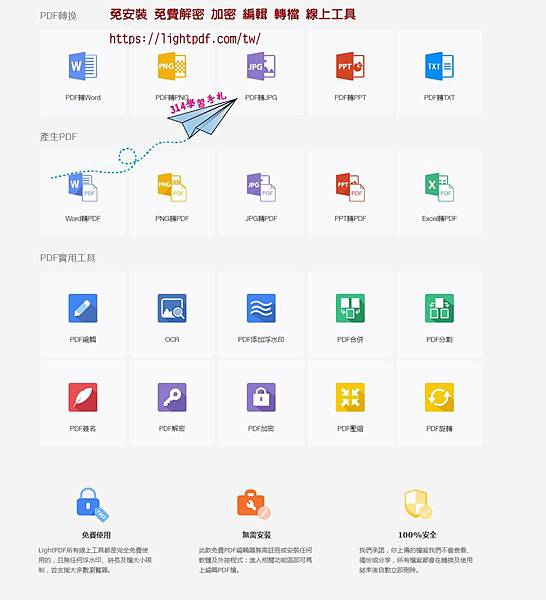
免費 免安裝
簡易語音轉文字
●Google 雲端硬碟 文件:
注意: 請盡量使用Google Chrome瀏覽器 效果更佳
314強烈建議使用 雲端硬碟中的文件語音辨識
優點如下:
●自動存檔-不怕當機 沒存到
●免費-免錢的才是王道
●跨系統開啟存取(電腦 手機 平板) 分享 都方便
●長篇大論 都不怕 沒字數限制
.........................................
準備動作 :
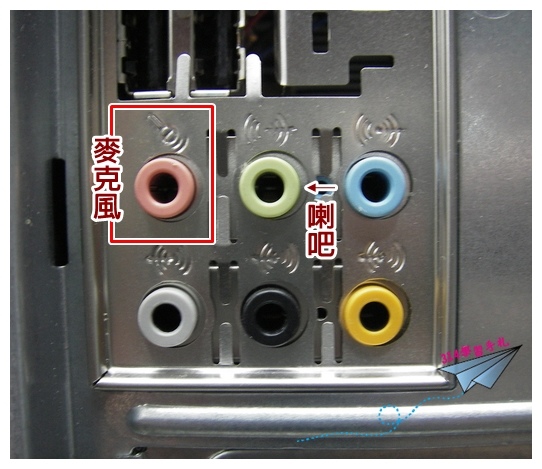
●準備麥克風→插入麥克風音訊孔
(電腦主機前後都有音訊孔) 都可
314 比較另類 比較低調
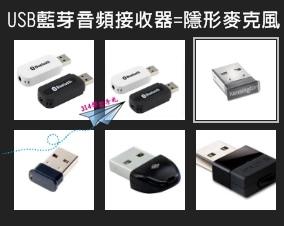
是使用USB藍芽音頻接收器
小小的插入USB .就彷彿是隱形麥克風
便宜又好用(台幣50-100元)
搜尋 打字 翻譯時 就可用說話方式超便利
.........................................
教學步驟 :
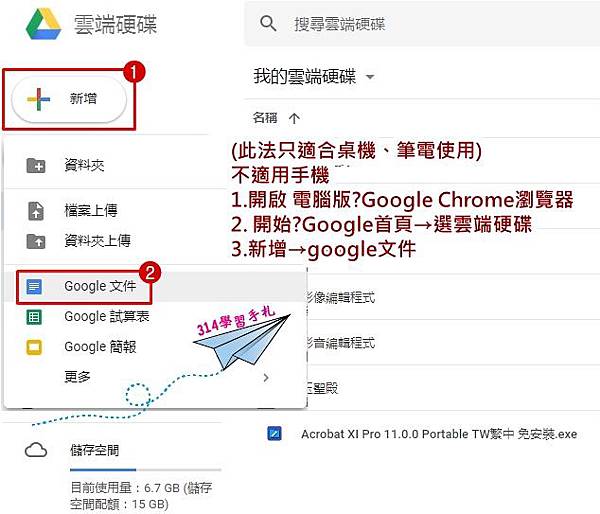
(此法只適合桌機、筆電使用)-不適用手機(教學在文章底)
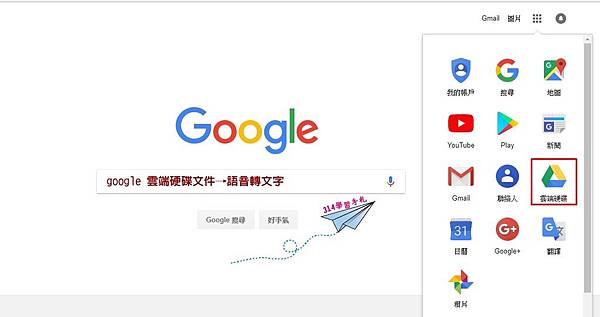
1.開啟 電腦版 Google Chrome瀏覽器
2. 開始 Google首頁→選雲端硬碟
3.新增→google文件
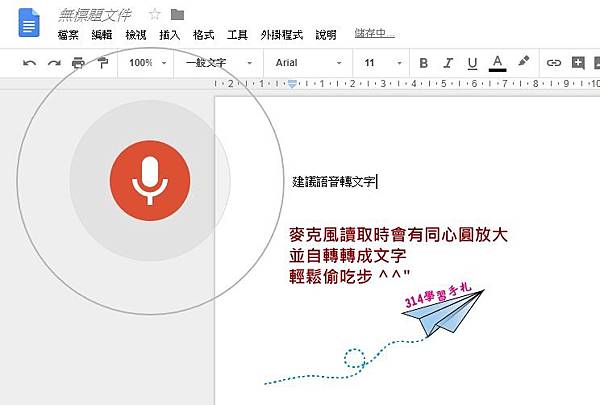
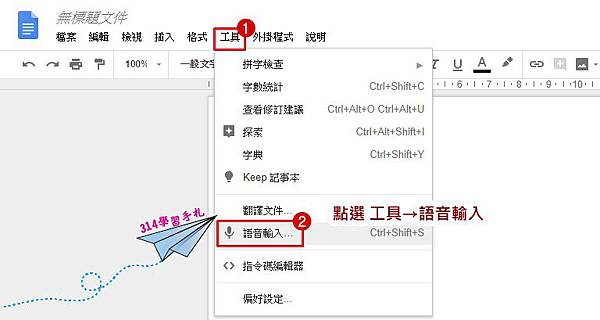
4.點選 工具→語音輸入
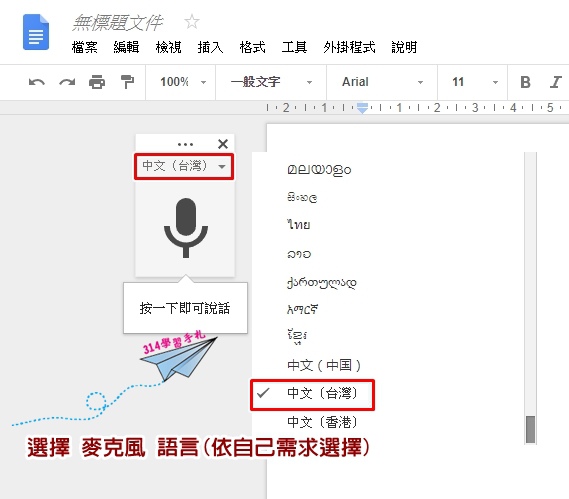
5. 選擇 麥克風 語言(依自己需求選擇)
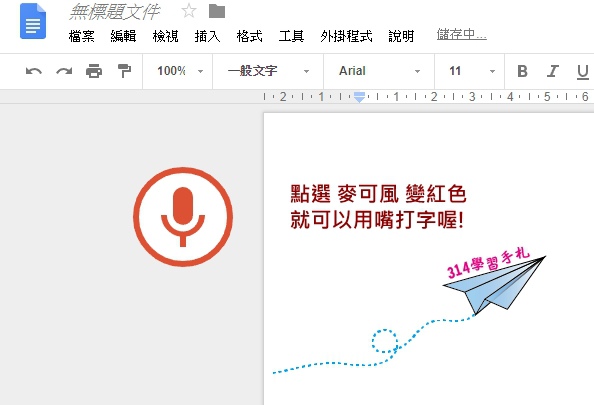
6.點選 麥可風 變紅色,就可以用嘴打字喔!
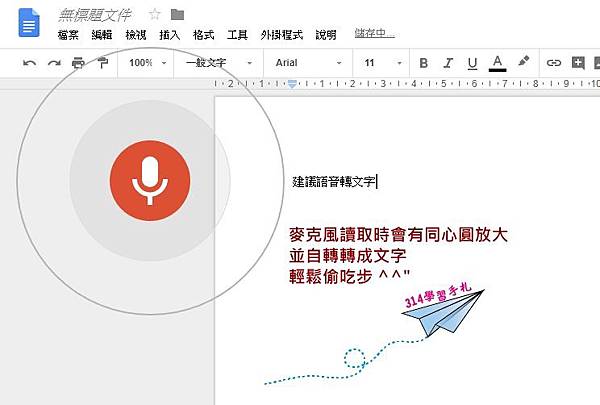
輕鬆偷吃步 ^^"
麥克風讀取時會有同心圓放大 並自轉轉成文字
.....................
手機板語音轉文字可利用
Google keep 筆記的麥克風語音轉文字
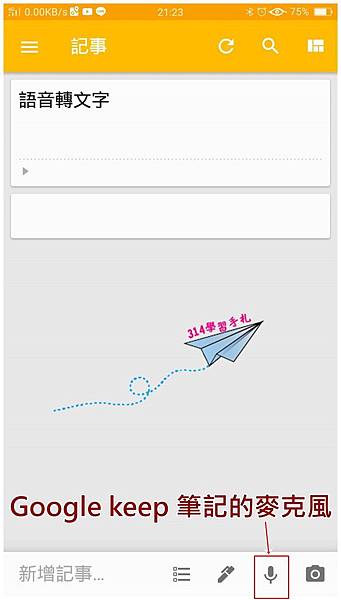
或是Google 翻譯 語音轉文字
記得要複製到文件中貼上
才不會一失手成千古恨
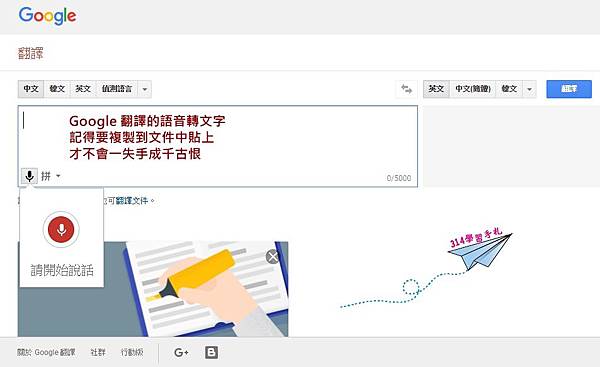
線上語音轉文字
有網頁版、app版

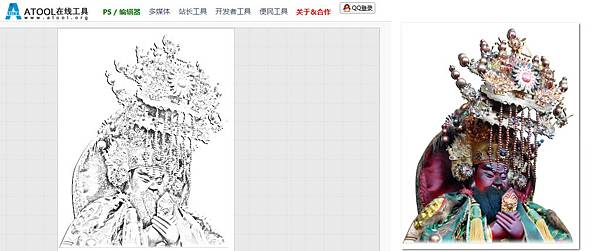
相片一秒轉換素描風格 免費手繪製造機
網頁版:http://www.atool.org/sketch.php
操作簡單: 只要將相片拉進去就可以
喜歡就可下載手繪圖片
....................................
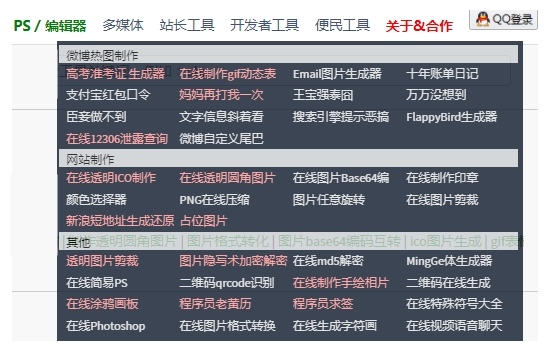
該製造機網頁還有多項功能
可依自己需求玩玩

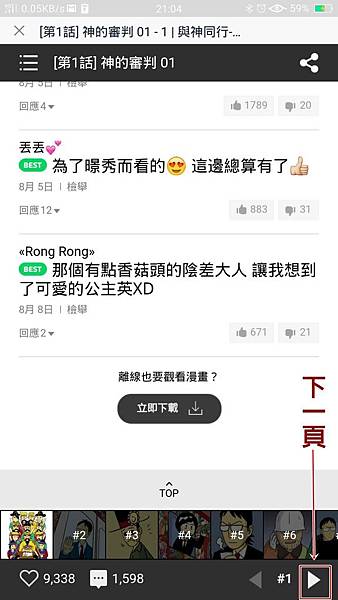
【漫畫版】與神同行 完結篇-免安裝 免註冊 網頁版可觀看
看過【與神同行】電影後
相信大家都期待著 【與神同行】2
不怕破梗的 可以先行觀看
了解3位陰差江林公子、解怨脈、李德春的前世
成造神(馬東錫)..等家神的故事....
【漫畫版】與神同行 以完結版
免安裝、免註冊
用手機網頁板就可以看
電腦網頁版更舒適
觀看網址 : https://bit.ly/2k1zcjb