2021年4月26日 星期一
110年獨自追逐媽祖 車程 住宿紀錄(白沙屯粉紅超跑/大甲媽)
2021年4月6日 星期二
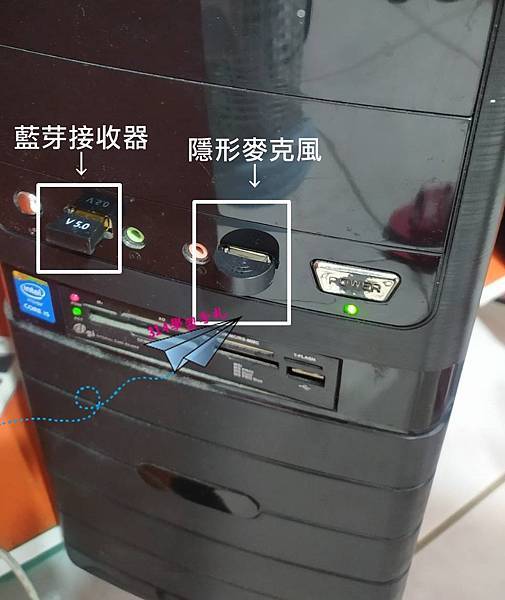
百元搞定 PC 電腦 藍芽 接收 藍芽耳機 藍芽印表機 影音輕鬆搞定
1.先買個藍芽接收器
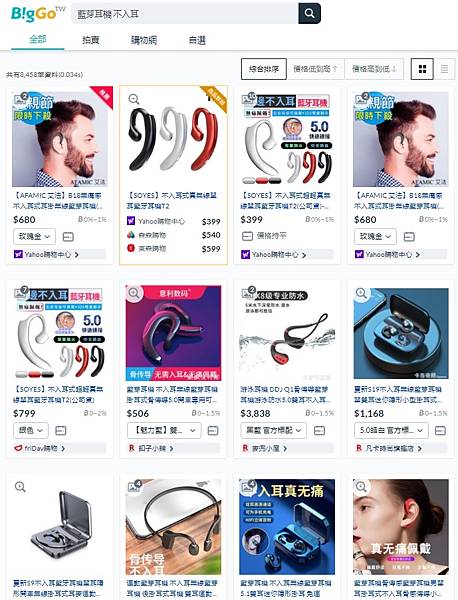
比較網搜尋藍芽接收百元以下一堆
不須額外手動安裝驅動程式
2.插上電腦上的USB插槽 稍待1-2分鐘 電腦自動能抓取安裝驅動程式
3.插上後 工作列左邊(時間那邊)常駐程式內 就會出現可愛的藍芽圖示
4.點選藍芽圖示→點滑鼠右鍵 選(新增藍芽裝置)
就可以選擇想要抓取的印表機 耳機 滑鼠 鍵盤 手機 喇吧
只要有藍芽功能的都能抓取
讓電腦瞬間升級 宛如平板
我最愛使用 電腦抓取藍芽耳機 聽音樂 不易被察覺


同場加映:
隱形麥克風 圖文教學:(使用電腦 搜尋 聊天 用說的幫你打字)
https://sunny0731.pixnet.net/blog/post/45929547

Youtube沒聲音解決法 (音效進階設定)
Youtube沒聲音解決法
(音效進階設定)
電腦中有喇吧 跟耳機共用 比較會有此問題
1.點選工作列的放大鏡 搜尋音效→選右側欄的(開啟)
2.→點選 (進階聲音選項)
3.再選擇 是使用哪個瀏覽器 或程式沒聲音
再選擇您要用耳機或喇吧 播放 就會有聲音
此方式方便切換各種播放設備
2021年3月18日 星期四
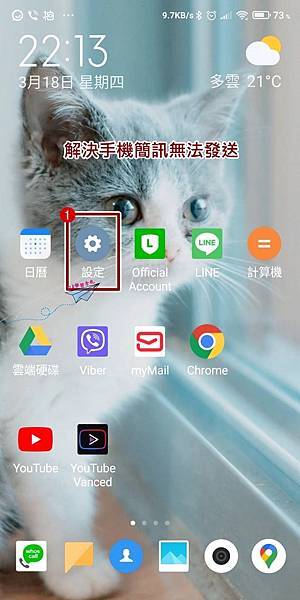
解決手機簡訊無法發送
解決手機簡訊無法發送
解決辦法有多種 可一一嘗試
方法1.重新開機
方法2.sim重裝或更換
方法3.手機系統 恢復出廠設定
方法4.換手機
還有一種就是 (設定簡訊中心號碼)
解決手機簡訊無法發送
1.點選(設定)
2.點選(應用設定)
3.點選(系統應用設定)
4.點選(簡訊)
.......................
簡訊送達通知設定:
勾選(送達報告)
勾選(送達鈴聲)
簡訊發送成功會顯示送達
失敗會顯示未送達
.......................
5.點選(設定簡訊中心號碼)
6.查詢自己電信系統的簡訊中心號碼
+也要喔
7.確定


..............................................
提供的號碼若也失敗 請打電話給電信業者詢問
中華電信
中華電信SIM卡均已鍵入簡訊服務中心號碼
客戶亦可依據下列三組號碼自行異動設定:
+886932400821 ;+886932400841 ;+886932400851
當簡訊超過24小時仍無法送給被叫端時
簡訊服務中心將自動刪除該筆簡訊
..........................................
[各家門號簡訊中心號碼]
<span style=
2021年3月17日 星期三
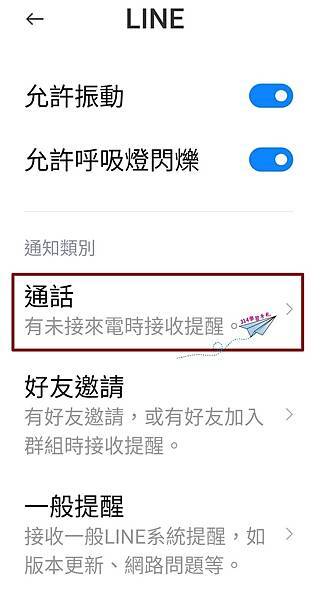
安卓系統-解決LINE 來電沒顯示通知
安卓系統-解決LINE 來電沒顯示通知
不同手機 不同系統版本
會有些許不同 但都大同小異
簡易排除法:
長按LINE圖示→點選(資訊)
→(勾選)自啟動
→點選(通知管理)
→(勾選) 允許通知→勾選懸浮通知
→(勾選) 螢幕鎖定定時通知
→點選 (通話)
→(勾選) 允許通知
→點選 (重要程度)→點選 (緊急)
→點選(在鎖定螢幕上)
→勾選(顯示通知及內容)
..........................................
如果長按LINE圖示 沒有程式選項
可以選擇 完整解決排除法:
點選(設定)
→點選(應用設定)
→點選(應用管理)
→點選(LINE)
→(勾選)自啟動
→點選 (通知管理)
→(勾選) 允許通知→勾選懸浮通知
→(勾選) 螢幕鎖定定時通知
→點選 (通話)
→(勾選) 允許通知
→點選 (重要程度)→點選 (緊急)
→點選(在鎖定螢幕上)
→勾選(顯示通知及內容)


2021年2月18日 星期四
免費影像編輯 2021 PhotoScapeX 出爐了
簡易便利好操作 hotoScape停在3.7 好幾年了
這是美編 網拍偷懶的好工具
快速製作動畫Gif.拼圖.長條圖
節省很多寶貴的時間可以多加利用
習慣3.7明亮的淺灰色版
新版的PhotoScapeX 暗黑.(可改主題為淺灰色喔)
依時還真的有些許的抗拒
加上更多強的的功能
很想盡快發覺諸多功能
照著舊有的習慣去使用
新版讓我初次感動的雀躍是
段落文字 可以字距跟行距
點選主畫面各個小格(特效介紹)
真的能感受到程式像是要把許多寶貝全都展示給我們
給提供官方 安裝程式連結:http://x.photoscape.org/
及314提供的免安裝版連結:https://is.gd/CRiR7j
後續的細部 待我多摸多玩 再逐一寫出
設定主題顏色/語言:
點開程式→點選 右上角小螺絲
→選擇主題 淺色\黑色
→選擇介面語言
2020年7月26日 星期日
到全家用 萊爾富使用 街口 嗶一聲 3個願望一次滿足(付費+會員+發票載具)

到全家用 萊爾富使用 街口 嗶一聲 3個願望一次滿足(付費+會員+發票載具)
台灣的數位各立山頭 都沒統合
一邊喊著要環保無紙化
卻無統合各資訊
所以超級麻煩
請想想結帳的模擬畫面
舉例:我去711超商結帳
需先打開711會員條碼或告知手機號碼
再打開電子發票載具
再打開行動支付
在結帳櫃台前面手忙腳亂的點手機畫面
店員無奈的表情
身後排隊的人潮
相信幾次後 就會心冷不想用
現在街口有整合 全家、萊爾富會員
只要去全家、萊爾富會員
結帳只要打開街口嗶一聲
3個願望一次滿足
(付費+會員+發票載具)
使用說明:
1.預先註冊好 全家/萊爾富會員
全家會員註冊: https://www.family.com.tw/marketing/famiclub/famiclub_join.aspx
萊爾富會員註冊: https://play.google.com/store/apps/details?id=com.hilife.vipapp&hl=zh_TW
2.預先註冊好電子發票載具: https://www.einvoice.nat.gov.tw/APCONSUMER/BTC501W/
3.下載 街口: https://play.google.com/store/apps/details?id=com.jkos.app&hl=zh_TW
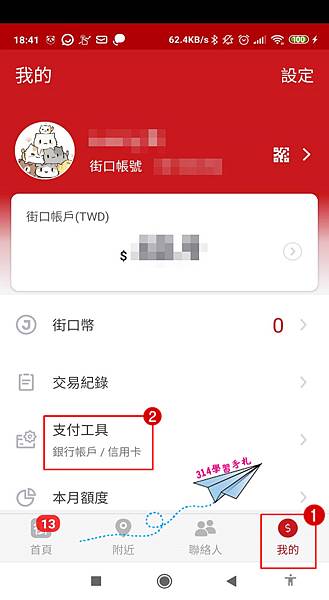
4.綁定街口付款的信用卡或金融卡
街口→我的→支付工具內設定

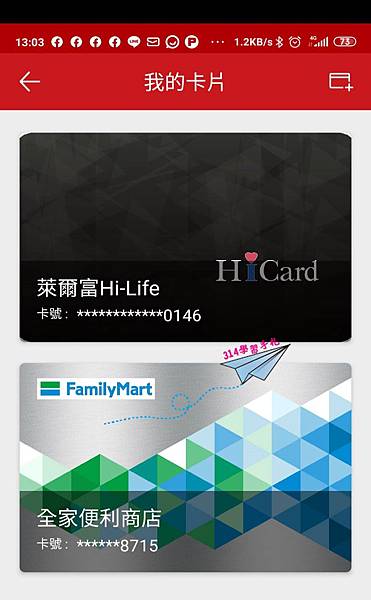
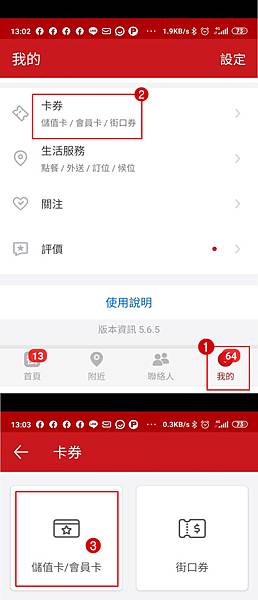
5.在街口設定 全家/萊爾富 會員
街口→我的→卡卷 會員卡


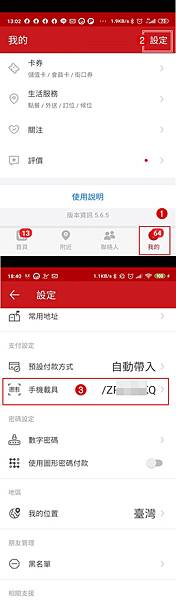
5.街口設定 電子發票載具條碼:
街口→我的→設定→手機載具

設定完成
就可以去全家 輕鬆豪氣地使用街口