2019年6月16日 星期日

【MOD】無訊號 解決法

21718163983447_871.jpg

【MOD】無訊號 解決法

如果不小心拔掉電源線

或是MOD系統錯亂

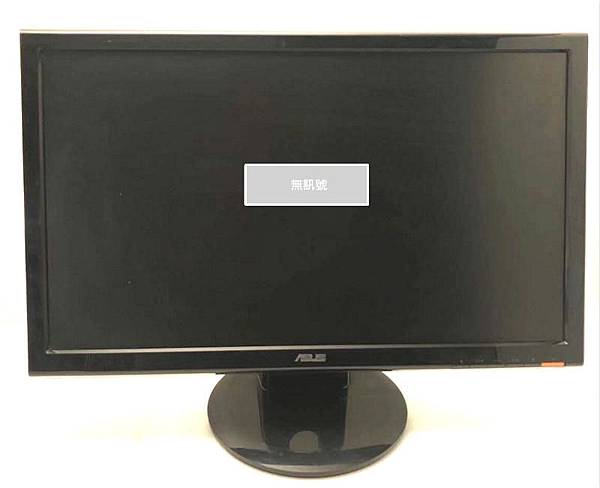
重新再開時 常會有無訊號

常讓人氣惱 無電視可看

總不能時不時找維修 等時間吧

維修電話0800-080-128

此時簡易維修排除無訊號障礙

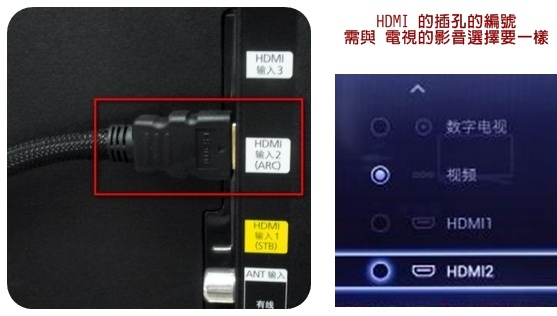
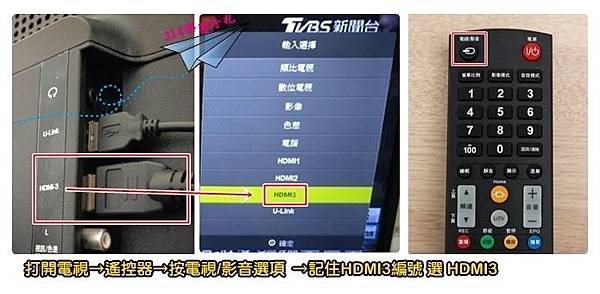
先要確認HDMI插孔與電視影音選項要一致
HDMI 1=影音選項也要選HDMI 1

HDMI 2=影音選項也要選HDMI 2

HDMI 3=影音選項也要選HDMI 3
160727043.jpg

MOD 無訊號解決4.jpg

MOD無訊號 排除步驟:

打開電視

→遙控器選擇影音選項確定HDMI叉口 跟影音選項符合

→MOD盒子後面的電源線、HDMI線、網路線都拔掉再重插

→電源線彈開=關機 再壓下=開機

MOD 無訊號解決3.jpg

→電視顯示無訊號畫面

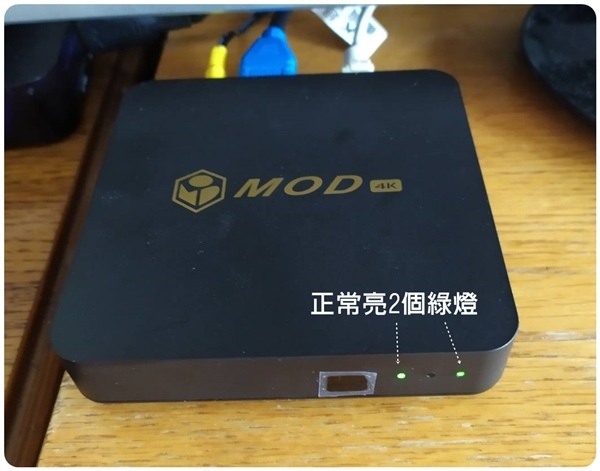
此時訊號接收指示燈有一直跑一直閃爍亮燈

請耐心等候5-10分 讓MOD盒子跑訊息

若訊號接收指示燈號沒有閃 

就重複再次拔除電源線、HDMI線、網路線都拔掉再重插

→電源線彈開=關機 再壓下=開機

此時有耐心 確實一一做好這些步驟→再等候(等候很重要喔)

MOD 無訊號解決5.jpg


MOD 無訊號解決1.jpg

帶電視畫面跑出MOD訊號 成功再即喔

MOD 無訊號解決7.jpg

MOD 無訊號解決6.jpg

就能正常看電視

記得電視盒的電源插頭別拔掉

不然每次重插 都容易出現無訊號畫面

就需重來一次設定

314upup.jpg

2019年6月15日 星期六

Google Chrome網頁版 簡易使用表情符號 拍賣 上架 聊天更便利

網頁版表情符號1.jpg
Google Chrome網頁版 簡易使用表情符號 拍賣 上架 聊天更便利
注意事項:Win7以下系統 會無法正常顯示 彩圖 或呈現框框字樣
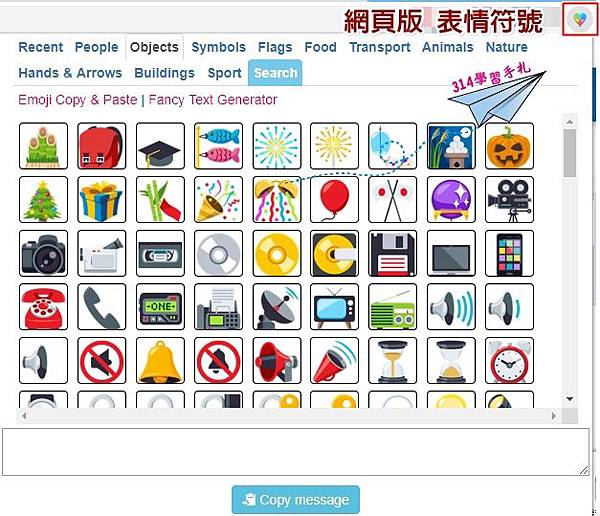
聊天 PO 上架 常看到可愛的表情圖示
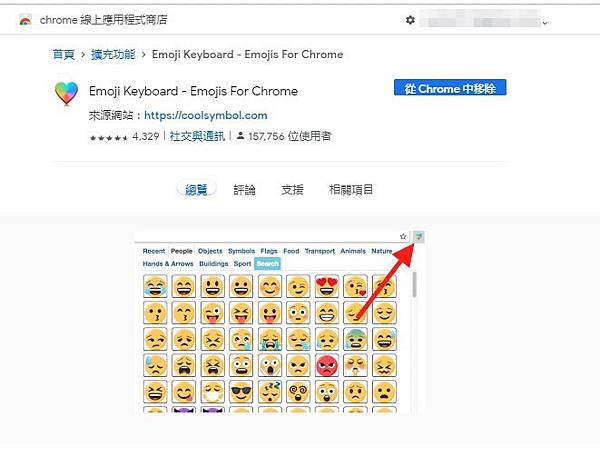
使用Google Chrome
安裝Emoji Keyboard - Emojis For Chrome
https://chrome.google.com/webstore/detail/emoji-keyboard-emojis-for/fbcgkphadgmbalmlklhbdagcicajenei
網頁版表情符號2.jpg
就能輕鬆選表情符號圖示
方便複製 貼上在任何文件 軟體 上
最適宜 上架文案標題中
314upup.jpg

【Instagram】不用安裝 IG 電腦網頁版PO文章

IG-電腦版PO文-4.jpg

【Instagram】不用安裝 IG 電腦網頁版PO文章

不用手機使用電腦版也能PO文

instagram 網址:https://www.instagram.com/?hl=zh-tw

貼圖片方式:

建議使用:Google Chrome瀏覽器
進入 instagram 網址

打開instagram 網址

點【滑鼠右鍵→選檢查】

或按鍵盤【F12 】

coolpc-kbtalking-pro-41.jpg

再按鍵盤【F5】重新整理

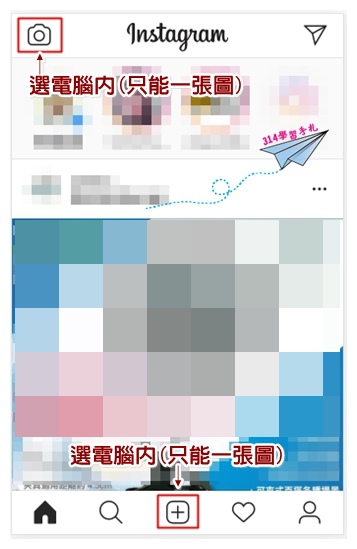
可點選相機圖示 可貼圖

或選【+】可以PO圖 選擇電腦中的圖片 及編寫文字
也可選擇標註地點或人名

→按分享

就完成PO文

IG-電腦版PO文-2.jpg

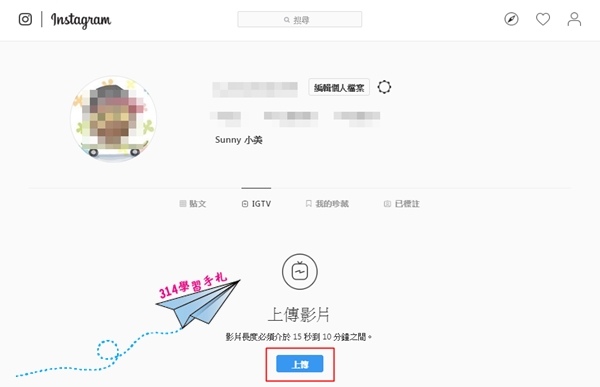
電腦版貼影片法:

instagram 網址:https://www.instagram.com/?hl=zh-tw

建議使用:Google Chrome瀏覽器

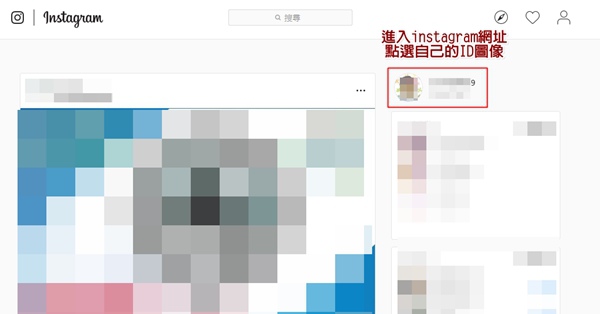
進入instagram網址

點選自己的ID圖像

點選IGTV

→就可選電腦內的影片

IG-電腦版PO文-3.jpg

IG-電腦版PO文-4.jpg

314.gif

2019年5月26日 星期日

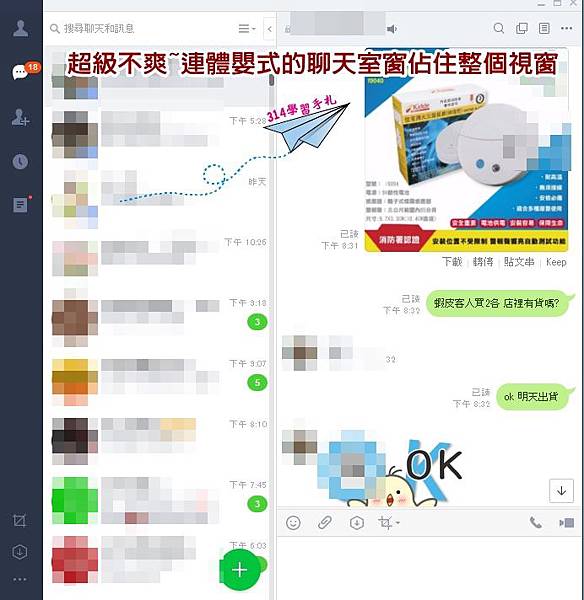
line 桌機板 聊天對話框 視窗顯示 拒絕連體嬰占滿視窗

line 桌機板 聊天對話框1.jpg
line 桌機板 聊天對話框 視窗顯示 拒絕連體嬰占滿視窗

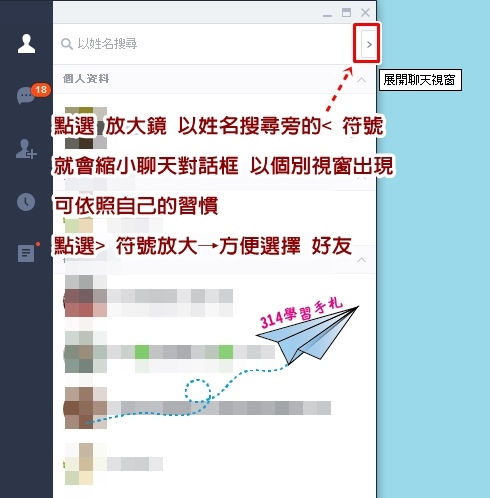
點選line 主畫面
點選 放大鏡 以姓名搜尋旁的< 符號
就會縮小聊天對話框 以個別視窗出現
可依照自己的習慣
點選> 符號放大→方便選擇 好友
line 桌機板 聊天對話框2.jpg

314 LOGO.png
314.jpg

win10-檔案總管 (加入)( 移除) 快速存取 資料夾

快速存取.jpg
win10-檔案總管 (加入)( 移除) 快速存取 資料夾
常開啟的資料夾可設定釘選在檔案總管左側資料樹狀列上
方便開啟使用
而不用層層再開啟找尋常用的資料夾上
點選常用資料夾→點選右鍵→選擇釘選到﹝快速存取﹞
可以加快進度喔
314 LOGO.png

Win10 消失的自黏便箋(便利貼) 現身

WIN10-便利貼現身-1.jpg
Win10  消失的自黏便箋(便利貼) 現身

習慣使用便利貼標註重點
轉換Win10 會發現 便利貼 消失了
真的不懂這些IT工程師的思維
總愛把一般使用者都同理成 3C高手
唉...
魔法現身~讓隱藏的便利貼現身吧
便利貼現身步驟:
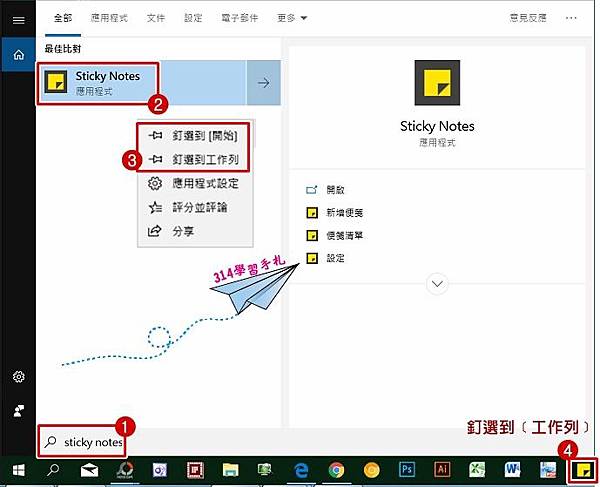
1. 電腦視窗左下角 放大鏡 搜尋 sticky notes
2.點選sticky notes便利貼 右鍵
建議選擇
釘選到﹝開始﹞
釘選到﹝工作列﹞
就不用每次要用便利貼 就要搜尋sticky notes
WIN10-便利貼現身-2.jpg
................................
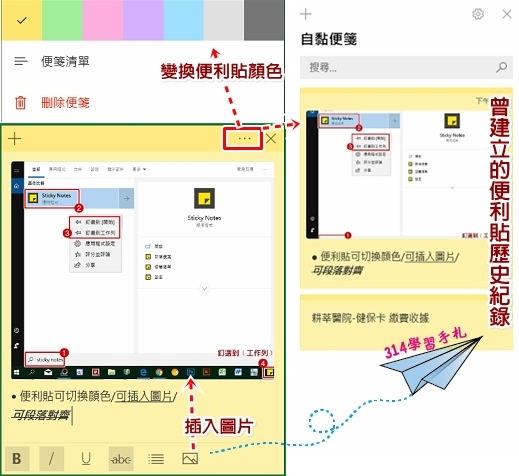
win10便利貼可切換顏色/可插入圖片/文字粗體
文字斜體/文字底線/文字刪除線/
可段落對齊
還可叫出 層建立的便利貼歷史紀錄
不怕手殘刪了
................
WIN10的便利貼 有進化
我這強迫症喜歡桌面乾淨 一不小心刪了
就會慘絕人寰...重要註記全不見
所以對於便利貼 我極度不安全感
還是喜歡Google的雲端硬碟的文件
不怕當機 不怕忘了存檔
可以跨機種隨時讀取
只應能上網 連上google
手機 平板 筆電 桌電 都能連上ㄚ....


314.gif

好學-粉絲團.gif

2019年4月13日 星期六

【蝦皮】電子發票載具歸戶 教學

蝦皮電子發票載具歸戶 教學1.jpg
【蝦皮】電子發票載具歸戶 教學

財政部的雲端發票真的很棒
無紙 環保 省時 省空間免一堆發票亂糟糟
系統快速準確兌獎不怕眼拙沒對到
(真的常發現 一堆發票 經由2-3人對獎 還是漏掉以中獎發票)
中獎金額直接匯入帳戶 不用奔波排隊等領錢
方便查帳 對帳
方便退貨時找不到紙本發票(這個真的超實用)
獎勵使用雲堆發票增加中獎機率 兩千元(一萬組)以及百萬元(十五組)兩種
轉正題:
蝦皮電子發票載具歸戶教學:
只要設定一張 就完成全部蝦皮發票載具歸戶喔 (日後就自動歸戶)
前提要先到財政部電子發票整合服務平台 https://www.einvoice.nat.gov.tw/index
設定自己的手機條碼
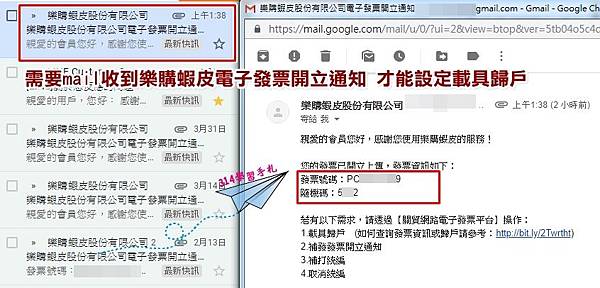
1.需要mail收到樂購蝦皮電子發票開立通知 才能設定
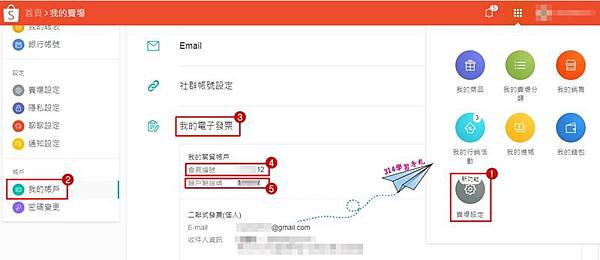
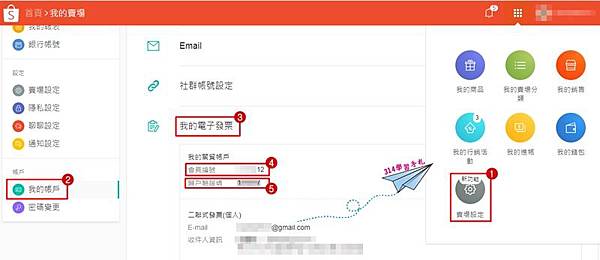
2.登入蝦皮→賣場設定我的帳戶蝦皮密碼驗證
→我的電子發票→查看
→編輯 設定自己的mail/名子/電話/住址
此頁面保留 等等複製 會員編號/歸戶驗證碼
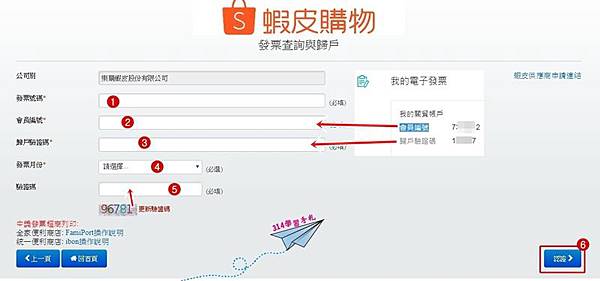
3.開啟 關貿網路電子發票平台 http://t.cn/ReRf0Kn
→貼上mail 信件中的發票號碼 
→貼上 蝦皮我的帳戶內的電子發票中的 我的關貿帳戶 的會員編號/歸戶驗證碼
→選擇發票月份
→輸入網頁顯示的驗證碼
→按 認證
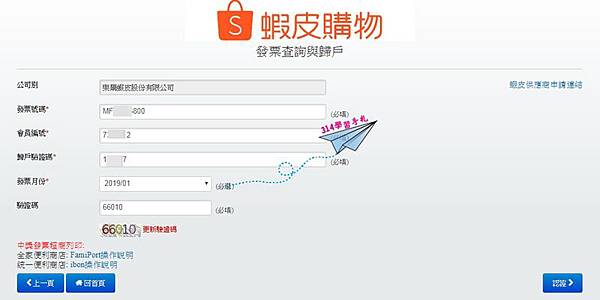
如果輸入錯誤 就沒有下個查詢畫面
請耐心重新複製貼上 (不要有多的空白鍵)(更新網頁的驗證碼)
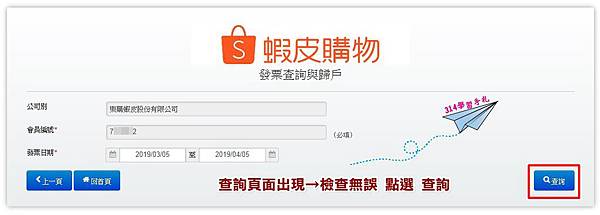
4.查詢頁面出現→檢查無誤 點選 查詢
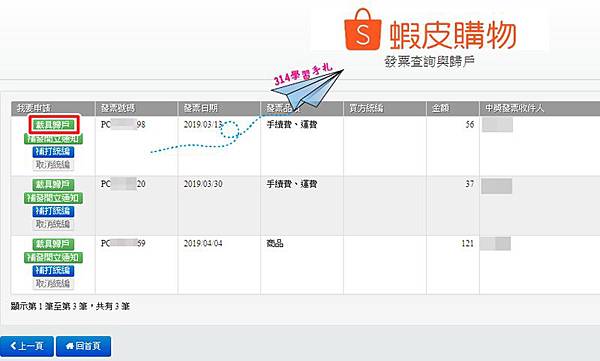
5.出現載具歸戶頁 點選 載具歸戶 (按一個就可以完成全部喔)
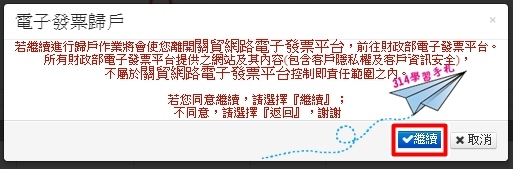
6.電子發票歸戶→點選 繼續
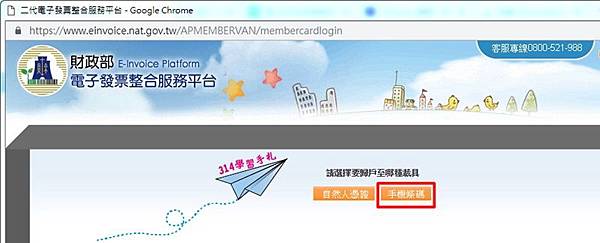
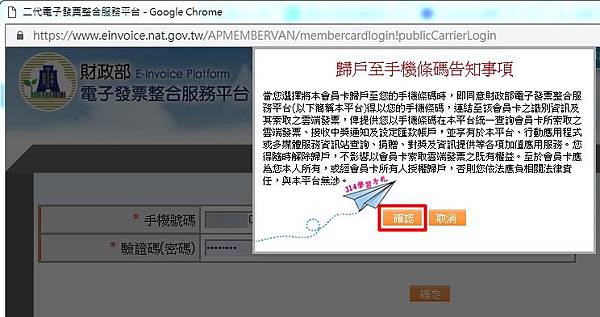
7.出現 財政部網頁→點選 手機條碼 或自然人憑證
8.出現 歸戶至手機條碼告知事項→點選 確認
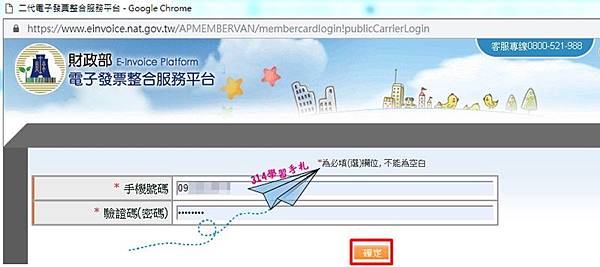
9.事先已在電子發票整合平台設定自己的手機條碼
這個頁面會自動呈現自己的手機 驗證碼.......
→點選 確認
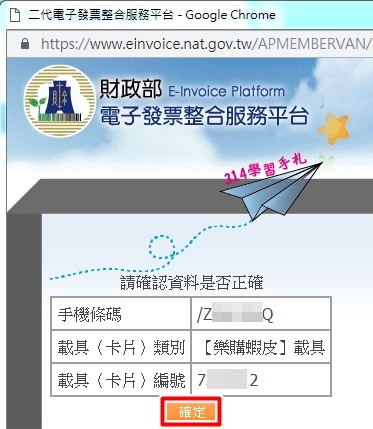
10. 請確認資料是否正確
檢查無誤→點選 ​​​​​​​確認
11.用手機點選雲端發票
就發現每各月的蝦皮發票都已自動傳送至雲堆發票
只需要依照上述步驟進行一次歸戶動作
後續的蝦皮發票都會自動歸在同張載具裡!
蝦皮電子發票載具歸戶 教學2.jpg
蝦皮電子發票載具歸戶 教學1.jpg
蝦皮電子發票載具歸戶 教學3.jpg
蝦皮電子發票載具歸戶 教學4.jpg
蝦皮電子發票載具歸戶 教學5.jpg
蝦皮電子發票載具歸戶 教學6.jpg
蝦皮電子發票載具歸戶 教學7.jpg
蝦皮電子發票載具歸戶 教學8.jpg
蝦皮電子發票載具歸戶 教學9.jpg
蝦皮電子發票載具歸戶 教學10.jpg
蝦皮電子發票載具歸戶 教學11.jpg