2020年5月3日 星期日

win10 搜尋 肥大 縮小 減肥設定

win10 搜尋 減肥 縮小1.jpg
win10 搜尋 肥大 縮小 減肥設定
稍不注意 就發現win10的搜尋突然暴肥
沒事占用工作列這麼大的位子幹嘛ㄚ....
難不成【搜尋】也要刷存在感嗎?
減肥設定:
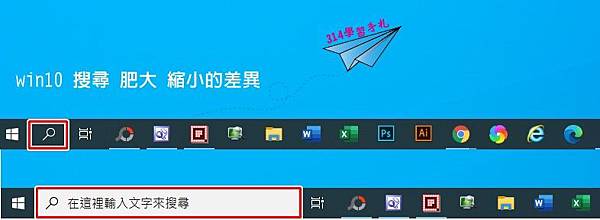
滑鼠左鍵點選 工作列上任何地方→選搜尋
選項:
隱藏→搜尋消失
顯示搜尋圖示→縮小搜尋圖示
顯示搜尋方塊→搜尋暴肥
可依照自己的需求設定
cats.jpg

314 LOGO.png

2020年1月12日 星期日

【好康】全家 好賣+ 店到店 取貨付款 無手續費 快速撥款 (運費優惠39元)適用臉書 Line 旋轉 網拍 寄送

全家 好賣+-2.jpg
溫馨提醒:
好康有時效性
運費39元優惠有時效性
無成交手續費 無上架費 有時效性
一切依照全家官網條約而調整

【好康】全家 好賣+  店到店 取貨付款 無手續費 快速撥款 (運費優惠39元)適用臉書 Line 旋轉 網拍 寄送

只要註冊全家會員 設定好銀行帳號 即可使用 好賣+
好賣+ 官網:https://famistore.famiport.com.tw/famistore/
優點:
臉書 line 販賣商品 可滿足客人要求  店到店 取貨付款
要先詢問 客人 收件人 姓名、手機號碼;全家門市名稱
全家門市查詢:https://www.family.com.tw/marketing/inquiry.aspx
可以自設賣場
不用切換帳號 可幫客人下標
寄件 有運費優惠 (目前運費39元)
快速撥款
目前無上架費 無成交手續費

訂單查詢追蹤  對帳單 都一目了然
是網拍賣家好幫手

溫馨提醒: 寄件時要先給櫃檯運費喔.

設定步驟:
1.註冊好好賣+會員→填寫好個人資料→銀行帳戶
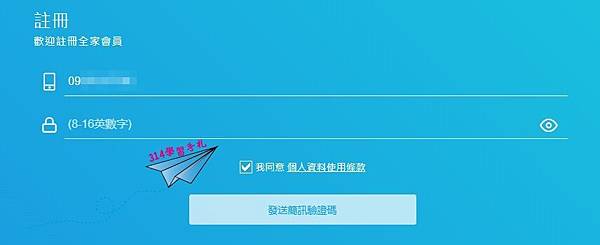
全家 好賣+-1-1.jpg
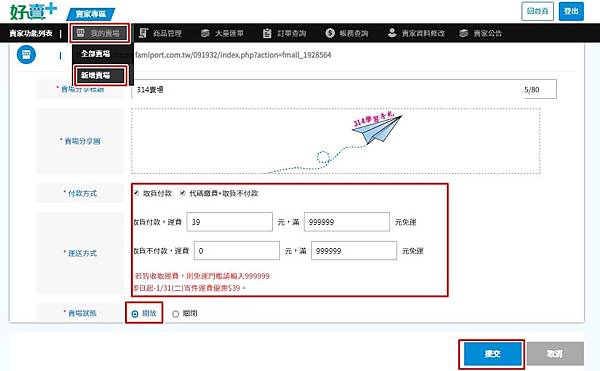
2.需新增賣場  →賣場名稱→賣場圖介紹→設定運費→提交
全家 好賣+-1.jpg
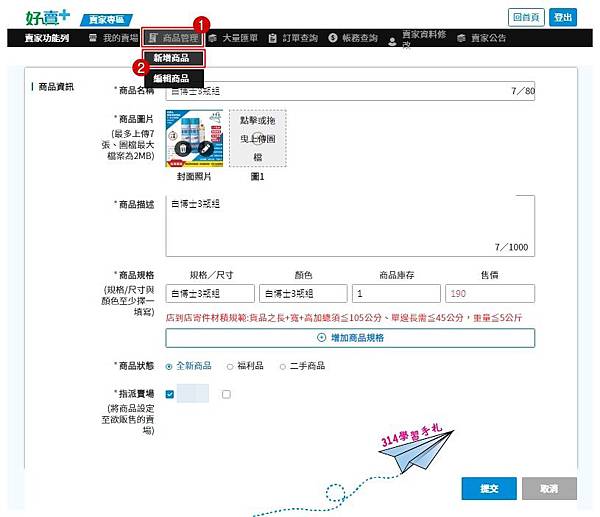
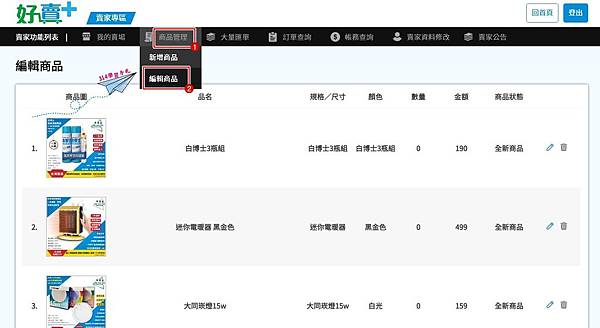
3.新增商品→商品名稱→商品圖片→商品描述→規格 顏色 庫存 價格→提交
全家 好賣+-4.jpg
建議不用傳連結等客人下標
自己可以幫客人下標 讓客人做取貨付款動作就可以
客人確定購買時 先詢問 客人 收件人 姓名、手機號碼;全家門市名稱
全家門市查詢:https://www.family.com.tw/marketing/inquiry.aspx
4.點選我的賣場→全部賣場→點選 賣場分享→複製連結
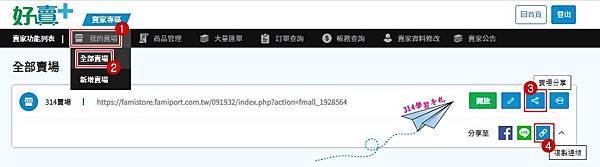
全家 好賣+-5.jpg
5. 開新網頁→貼上網址 下標商品→同意
→同意計算運費→選擇 取貨付款店到店 / 取貨不付款店到店

→填寫客人的收件人 姓名、手機號碼;全家門市名稱
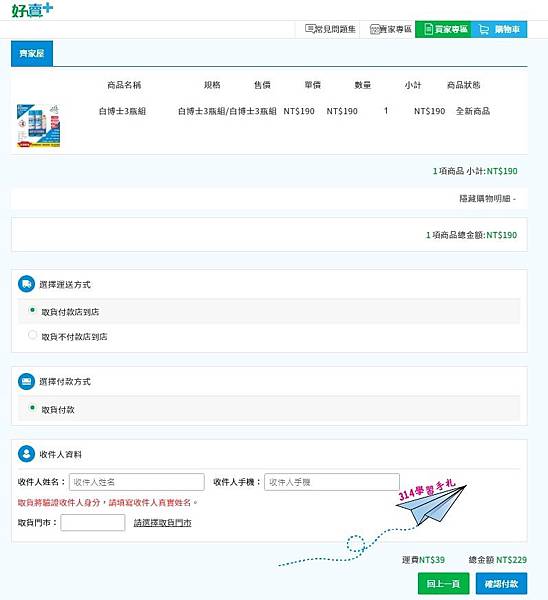
全家 好賣+-6.jpg
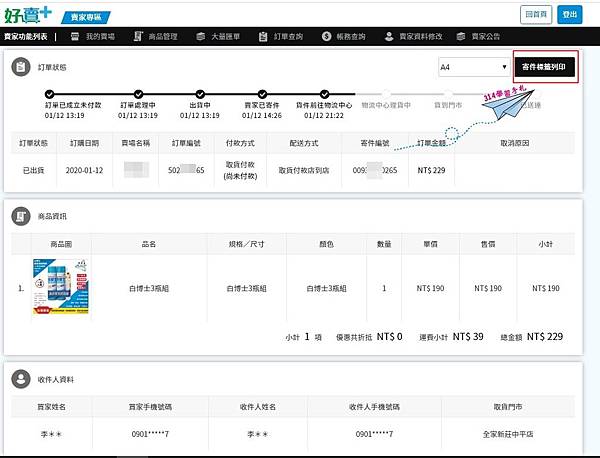
6.點選訂單查詢→賣家訂單管理→提交查詢→將訂單上傳全家
→用鐳射印表機印出 出貨單 或是記下物流編號 到全家印出寄送
溫馨提醒:寄件時 要先付運費給全家櫃台
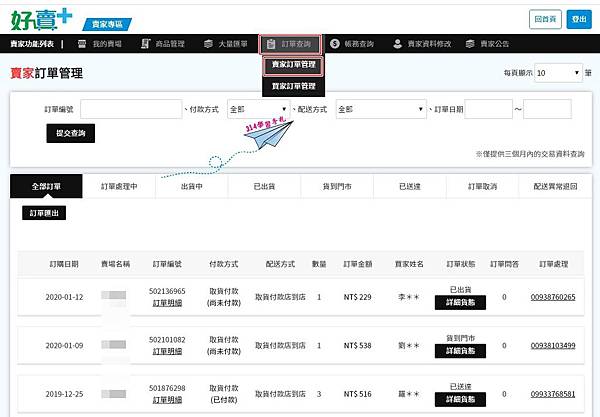
全家 好賣+-7.jpg
全家 好賣+-8.jpg
314.gif

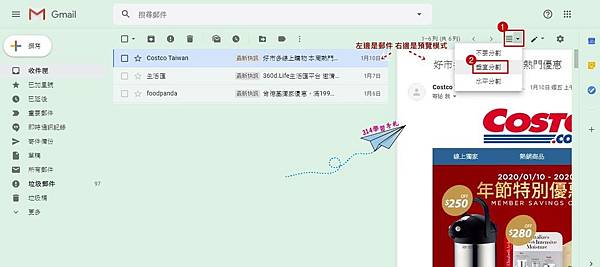
開啟Gmail 預覽郵件欄位

移除 Gmail中的hangout欄位-3.jpg
開啟Gmail 預覽郵件欄位
不用點開郵件 就能預覽郵件
省時 方便編輯
開啟Gmail 預覽郵件欄位 設定:
1.點開Gmail
2.點選郵件上方(切換分割窗格模式)
3.點選垂直分割

就會呈現左右兩欄
左邊是郵件 右邊是預覽模式
314.gif


關閉Gmail中的hangout欄位


移除 Gmail中的hangout欄位-1-1.jpg
關閉Gmail中的hangout欄位
就是喜歡簡潔的欄位
看見hangout站了一個欄位
怎看就是礙眼
關閉 移除hangout方式:
點開Gmail 的小螺絲圖
選上方選項→即時通訊→關閉即時通訊→儲存變更

移除 Gmail中的hangout欄位-1.jpg
314 LOGO.png


2019年12月4日 星期三

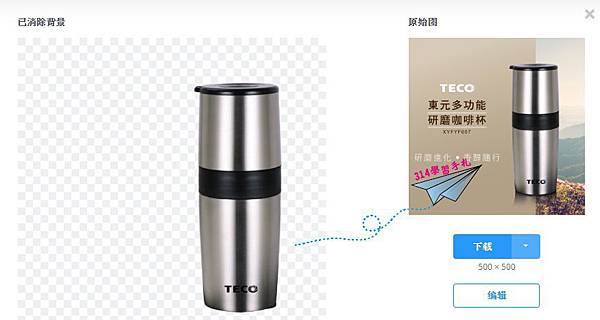
removebg 相片 圖片去背製造機

removebg 去背製造機1.jpg
removebg 相片 圖片去背製造機
 不用技巧秒去背 瞬間被高手的秘訣
免註冊 免費用 可快速製作500x500.png的去背圖
付費板可以使用更精準的1000x1000.png的去背圖
簡易不複雜的去背景精細度可達85-95%
毛髮型的去背可有85%以上左右的精細度
建議使用免註冊 免安裝 免費用 就夠用喔
 去背製造機網址:
https://www.remove.bg/zh
免註冊 免安裝
進入網站→上傳圖片→秒去背
removebg 去背製造機01.jpg

removebg 去背製造機2.jpg
removebg 去背製造機3.jpg
314 LOGO.png


2019年11月26日 星期二

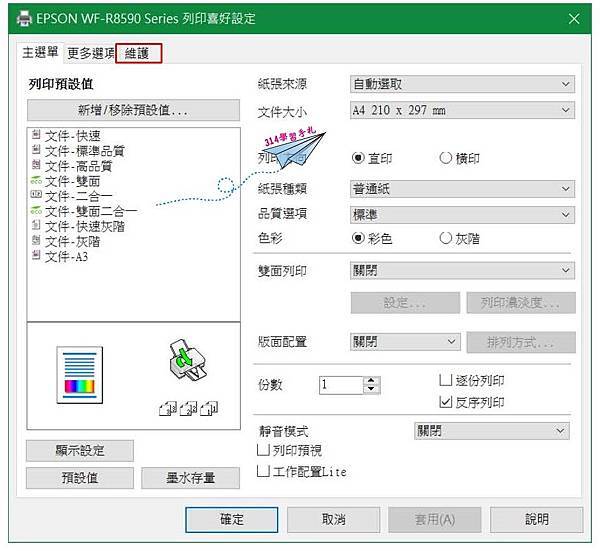
EPSON 愛普生 印表機 Win10 找不到 維護 清潔 印表機更多選項 解決

印表機找不到維護選項.jpg
EPSON 愛普生 印表機 Win10 找不到 維護 清潔 印表機更多選項 解決

OS:個人良心建議
印表機 千萬別選 EPSON 愛普生 印表機
難用 、換墨水不好更換.
印久容易斷字
要常案維護 清潔磁頭
還有機車集塵棉 廢墨歸0設定
想要辦公環境緊湊.隨時有有驚嚇
請選用EPSON 愛普生 印表機
..............................
頻繁又機車的Win10 更新
讓EPSON 愛普生 印表機  維護 清潔 印表機更多選項 消失了
發現 印出效果斷字 斷線
又找不到維護 清潔選項時
相信憤怒值會上升.情緒會高昂
來滅火囉....

解決法:
PDF檔教學:https://is.gd/QXE1QY
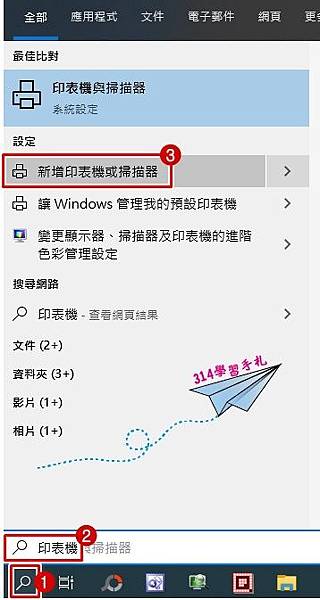
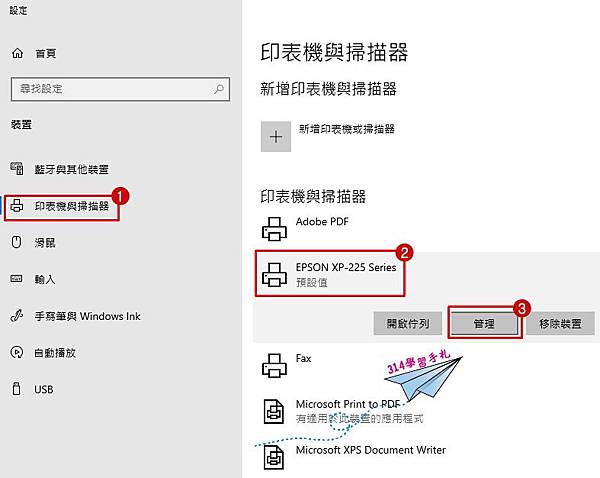
1.左下角放大鏡 搜尋 印表機
印表機找不到維護選項1.jpg

2.點選印表機→選管理
印表機找不到維護選項2.jpg
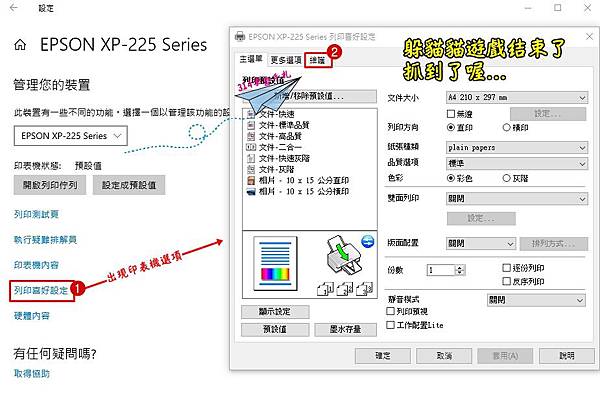
3選擇列印喜好設定→就出現 印表機選項
躲貓貓遊戲結束了.....
印表機找不到維護選項3.jpg
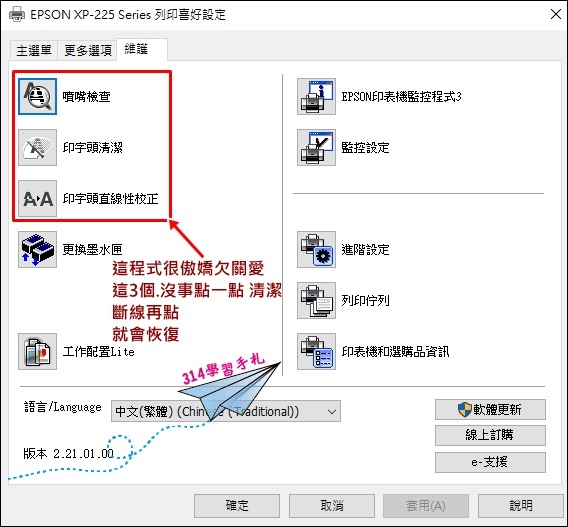
4. 複習 EPSON 愛普生 印表機 斷字 斷線修復法:
這程式很傲嬌欠關愛
噴嘴檢查
印字頭清潔
印字頭直線校正

這3個.沒事點一點 清潔
斷線再點
就會恢復
印表機找不到維護選項4.jpg
.................
這個抓鬼遊戲.
受夠了
EPSON 愛普生 印表機
痛定思痛.下標購買HP新印表機
314.gif


2019年9月6日 星期五

【Win10】安裝啟動 EZPAD 二代確認型晶片讀卡機(白) 驅動程式 問題解決

win10-安裝啟動EZPAD 二代確認型晶片讀卡機-2.jpg
【Win10】安裝啟動 EZPAD 二代確認型晶片讀卡機(白) 驅動程式 問題解決

家裡桌機升級Win10 逛淘寶 要買素材庫前
想說 先試試讀卡機 再結帳 比較保險
果然怕什麼 就來什麼
女人的預感總是很準的=_="
搜尋 測試 自己當白老鼠的完成啟動
解決步驟:
啟用IE 開啟 中華郵政MTM(較不會出槌)
(跟政府機關相關的要用ie...不要問 很可怕)
(我的IE就只為了ATM 而存在)
大多人都有郵局.就用這來測試
中華郵局線上ATM:
https://webatm.post.gov.tw/postatm/index1.jsp#

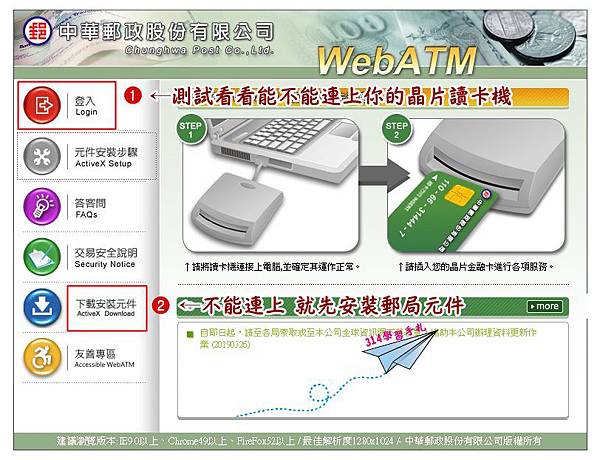
測試看看能不能連上你的晶片讀卡機
不能連上 就先安裝郵局元件
先下載安裝元件
win10-安裝啟動EZPAD 二代確認型晶片讀卡機-01.jpg
安裝
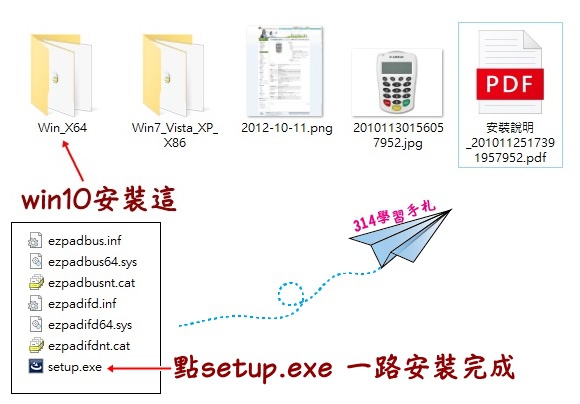
EZPAD 二代確認型晶片讀卡機(白)
驅動程式(網頁拉到最底下 有驅動程式)
官網: http://www.aibo.com.tw/m/405-1110-5277,c10083.php?Lang=zh-tw
網路跟記憶一樣很不可靠.隨時會消失不見
314 預留懶人包下載位址:https://is.gd/tByuzL
314懶人包程式內容:
win10-安裝啟動EZPAD 二代確認型晶片讀卡機-02.jpg
安裝完畢
可是再試試郵局ATM能連上嗎?
中華郵局線上ATM:
https://webatm.post.gov.tw/postatm/index1.jsp#
如果你的讀卡機還是很傲嬌不給連
沒關係 還有逗貓棒喔
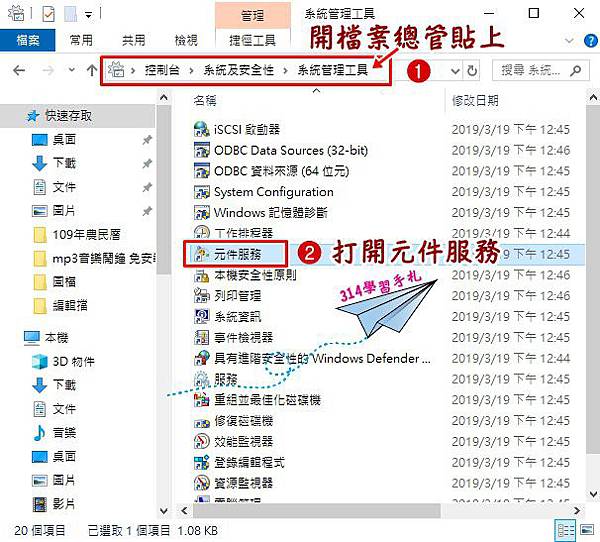
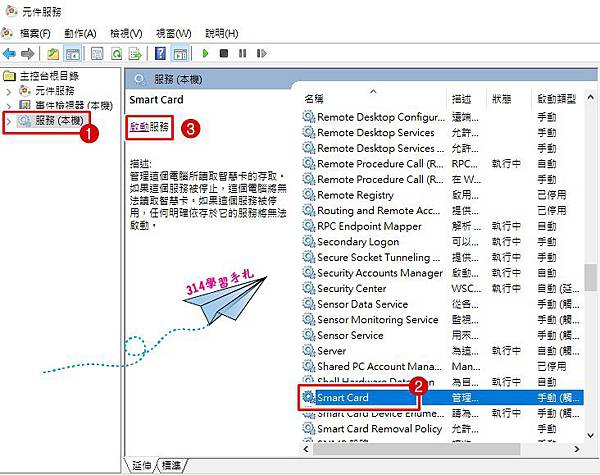
控制台→系統管理工具→元件服務→服務(本機)→點選Smart Card→左上角"啟動"服務
開啟檔案總管: 複製 貼上(系統管理工具)
控制台\系統及安全性\系統管理工具
win10-安裝啟動EZPAD 二代確認型晶片讀卡機-04.jpg
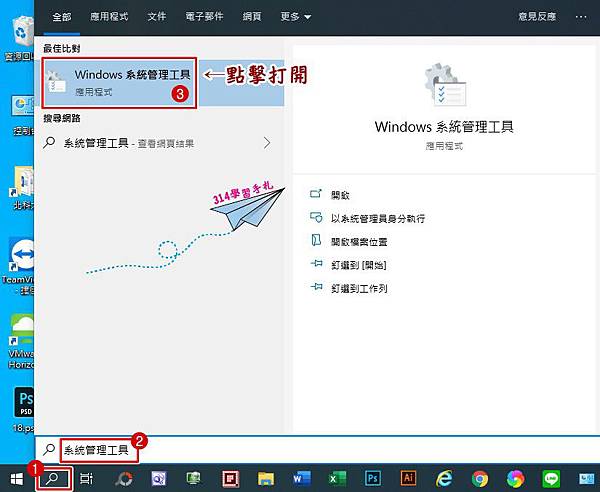
如果你想嘗試不同方式開啟 也可以如下:
win10-安裝啟動EZPAD 二代確認型晶片讀卡機-03.jpg
打開元件服務→選服務(本機)→點選Smart Card→左上角"啟動"服務
win10-安裝啟動EZPAD 二代確認型晶片讀卡機-05.jpg
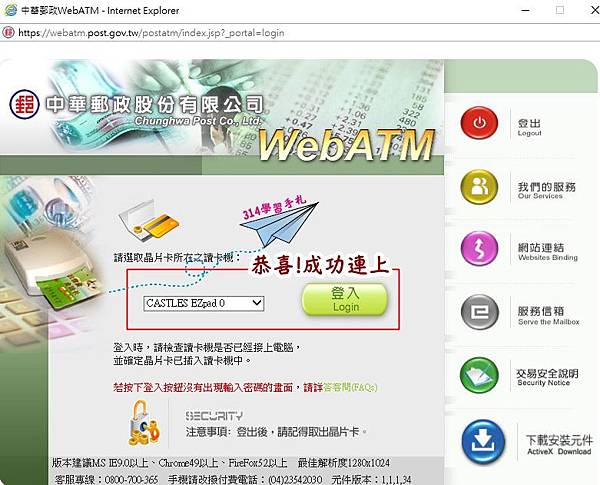
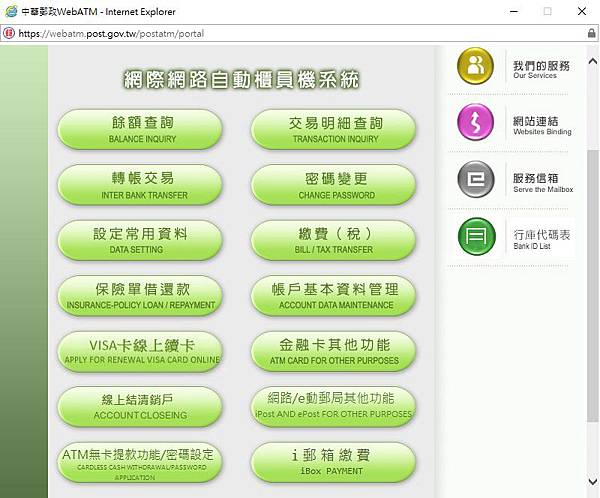
啟動後→開ie→開啟郵局ATM→就能連上晶片讀卡機

中華郵局線上ATM:
https://webatm.post.gov.tw/postatm/index1.jsp#
win10-安裝啟動EZPAD 二代確認型晶片讀卡機-1-1.jpg
win10-安裝啟動EZPAD 二代確認型晶片讀卡機-1.jpg
如果~你的電腦很78還是連不上
最後絕招 去盧官網 請教哪裡出問題喔

鈞嵐企業有限公司 TEL:(02)2900-7438 FAX:(02)2900-7436  地址:新北市泰山區楓江路46巷11-3號
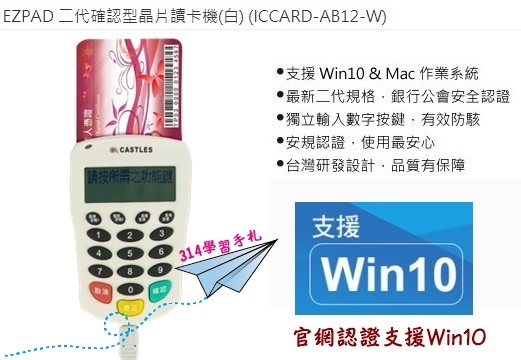
EZPAD 二代確認型晶片讀卡機(白) (ICCARD-AB12-W)

314 LOGO.png