2019年4月9日 星期二

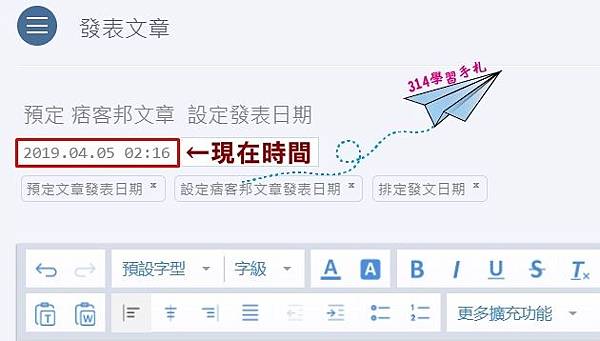
設定 痞客邦 發文日期 排定日期

痞客邦排定發文日1.jpg

設定 痞客邦 發文日期 排定日期

在文章標題下 有時間格式
如果沒有設定
就是以你完成編寫文章→發表公開文章 的時刻就發文
有時 會有休假日時
一連串寫文時
就需要巧妙間隔發文日期
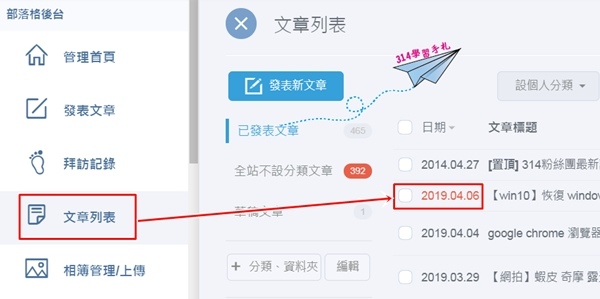
設定好的排定日期→ 按 發表公開文章時
文章會在文章列表中
排定的文章 日期會顯示紅色
也可以將舊有的文章
重新設定排定日期
就能舊文重新上架
痞客邦排定發文日2.jpg
痞客邦排定發文日3.jpg
痞客邦排定發文日4.jpg

314.gif
314.jpg

2019年4月8日 星期一

【win10】恢復 windows 相片檢視器 -PhotoViewer.reg登錄檔

wim10-恢復win7 的看圖程式01.jpg

【win10】恢復 windows 相片檢視器 -PhotoViewer.reg登錄檔

習慣是一種可怕的舒適圈
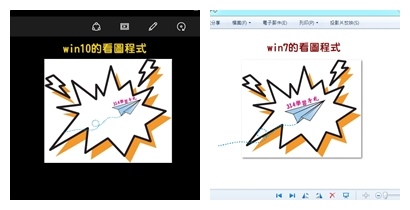
習慣了win7簡潔的看圖程式
再使用win10 點多圖瀏覽時的痛苦指數會大增
找回被win10 隱藏的 Windows 相片檢視器
簡易修復 有2種方法 自行選擇一種即可
.......................
第一種方式:
只要下載PhotoViewer.reg登錄檔
314提供的下載點:http://t.cn/Ei3ryc1
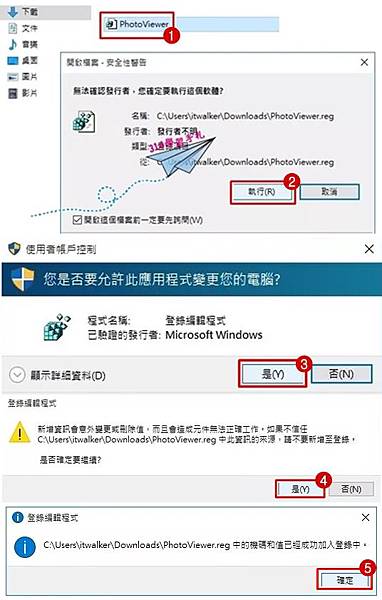
下載→點選PhotoViewer.reg
執行
→允許 選
→ 登入編輯程式 選 確定
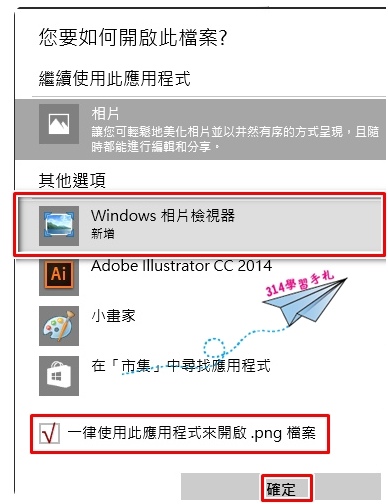
再次點圖片→點 滑鼠右鍵 選windows 相片檢視器
→一律使用此程式來開啟 要打勾 →確定
wim10-恢復win7 的看圖程4.jpg
wim10-恢復win7 的看圖程5.jpg
不放心下載 也可以自己編寫存成文字檔後
再將檔名改成PhotoViewer.reg

複製下列程式碼
...................................
Windows Registry Editor Version 5.00
; Change Extension's File Type
[HKEY_CURRENT_USER\Software\Classes\.jpg]
@="PhotoViewer.FileAssoc.Tiff"
; Change Extension's File Type
[HKEY_CURRENT_USER\Software\Classes\.jpeg]
@="PhotoViewer.FileAssoc.Tiff"
; Change Extension's File Type
[HKEY_CURRENT_USER\Software\Classes\.gif]
@="PhotoViewer.FileAssoc.Tiff"
; Change Extension's File Type
[HKEY_CURRENT_USER\Software\Classes\.png]
@="PhotoViewer.FileAssoc.Tiff"
; Change Extension's File Type
[HKEY_CURRENT_USER\Software\Classes\.bmp]
@="PhotoViewer.FileAssoc.Tiff"
; Change Extension's File Type
[HKEY_CURRENT_USER\Software\Classes\.tiff]
@="PhotoViewer.FileAssoc.Tiff"
; Change Extension's File Type
[HKEY_CURRENT_USER\Software\Classes\.ico]
@="PhotoViewer.FileAssoc.Tiff"
.....................................
第二種恢復法:
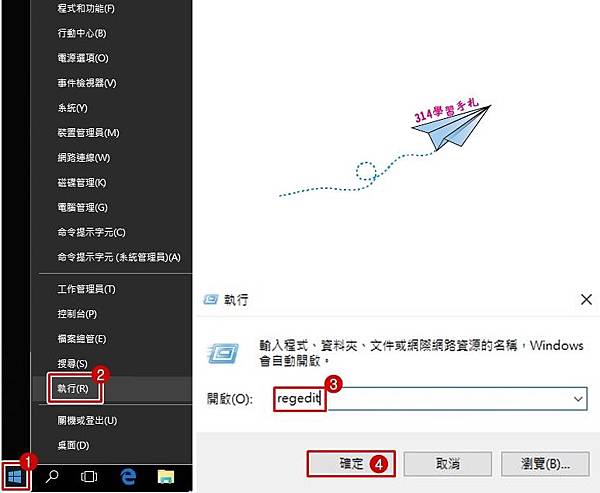
工作列左下角 點微軟圖示→執行
→輸入   regedit 
→選
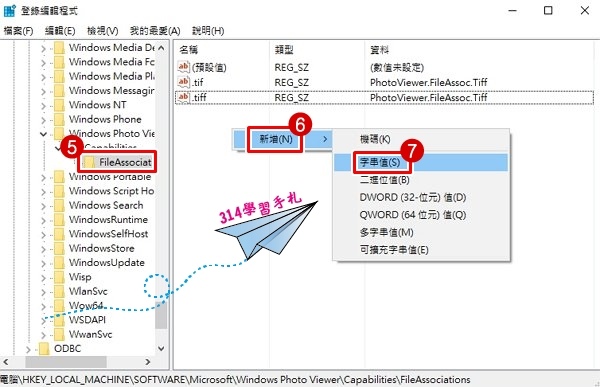
 HKEY_LOCAL_MACHINE\SOFTWARE\Microsoft\Windows Photo Viewer\Capabilities\FileAssociations
→右邊欄位空白處按右鍵
→ 新增→字串值
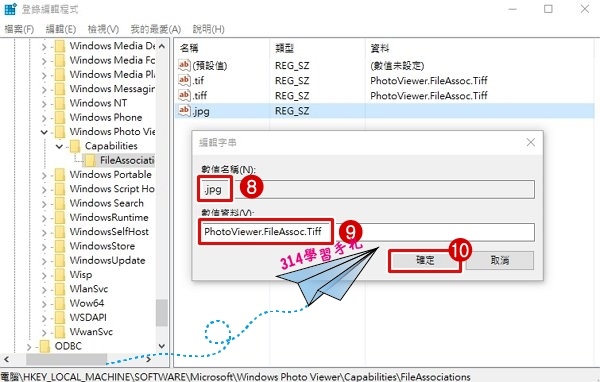
→數值名稱 輸入 .jpg
→數值資料 輸入 PhotoViewer.FileAssoc.Tiff 
確定
wim10-恢復win7 的看圖程-1.jpg
wim10-恢復win7 的看圖程-2.jpg
wim10-恢復win7 的看圖程-3.jpg
314.gif
314.jpg

2019年4月6日 星期六

電腦版 手機版 Google Chrome 火狐 瀏覽網頁 關閉權限 網站訊息通知

Google Chrome 設定4.jpg

電腦版 手機版 Google Chrome 火狐 瀏覽網頁 關閉權限 網站訊息通知

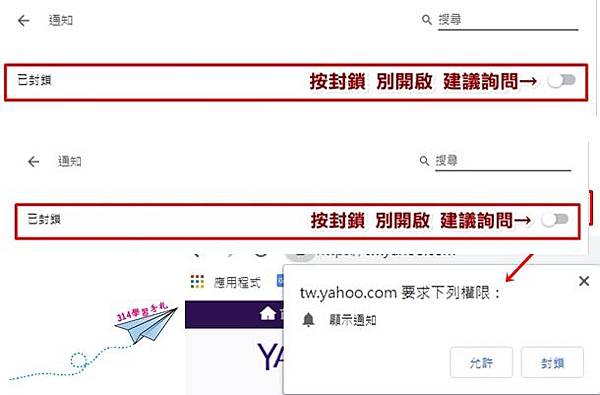
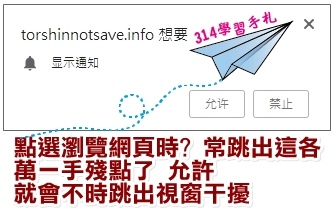
點選瀏覽網頁時  常跳出這各
萬一手殘點了 允許
就會不時跳出視窗干擾
關閉這些擾人訊息不再出現
電腦版 Google Chrome設定法:
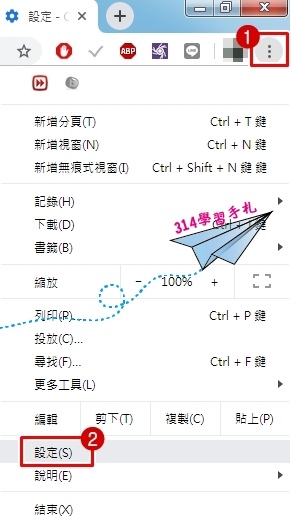
1.點Google Chrome瀏覽器 右上角3個小點
2.點選 設定
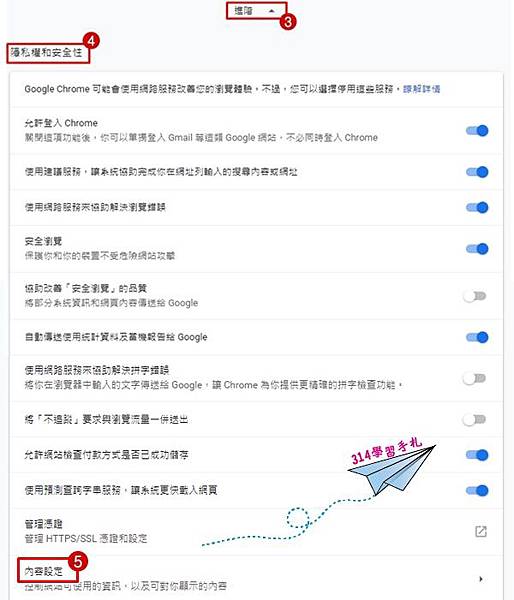
3.點選 進階
4.點選 隱私權和安全性
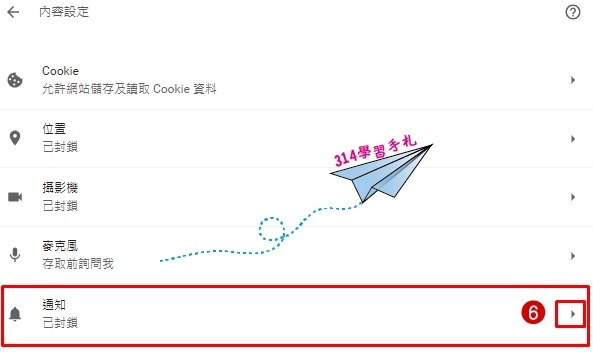
5.點選 內容設定
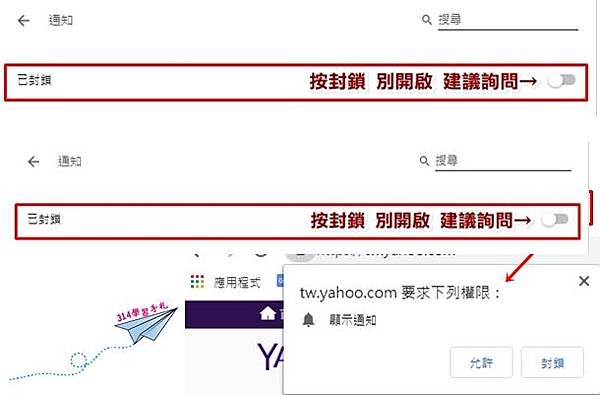
6.點選 通知關閉 別開啟
開啟後 網站不時會跳出
要求權限的通知允許小視窗
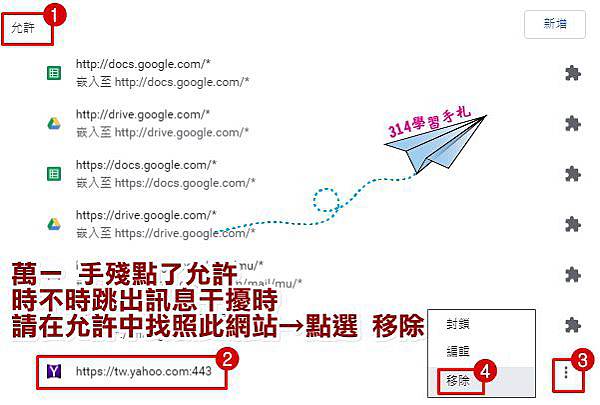
萬一 手殘點了允許
時不時跳出訊息干擾時
請在允許中找照此網站→點選 移除
取消通知設定1.jpg
Google Chrome 設定1.jpg
Google Chrome 設定2 .jpg
Google Chrome 設定3.jpg
Google Chrome 設定4.jpg
Google Chrome 設定6.jpg
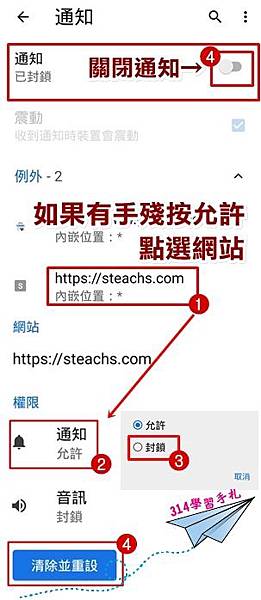
手機版Google Chrome設定法:
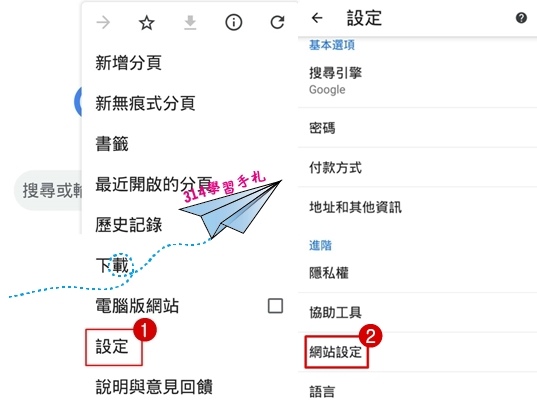
1.點選 手機版Google Chrome→設定
2.→點選 網站設定
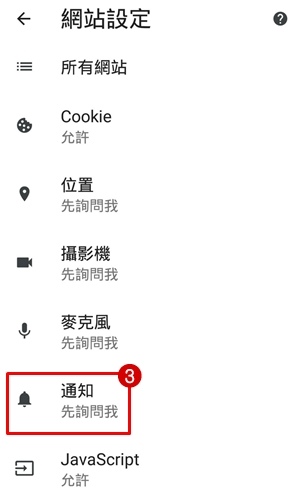
3.→點選 通知
4.→關閉通知
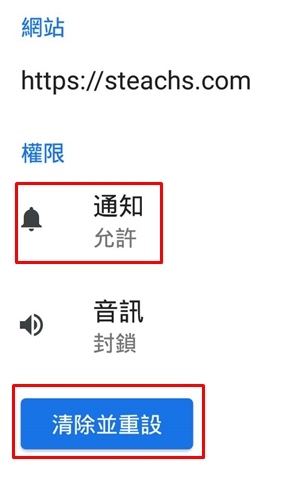
如果有手殘按允許
點選網站 進入 通知封鎖清除並重設
手機板Google Chrome1.jpg
手機板Google Chrome2.jpg
手機板Google Chrome4.jpg
手機板Google Chrome3.jpg
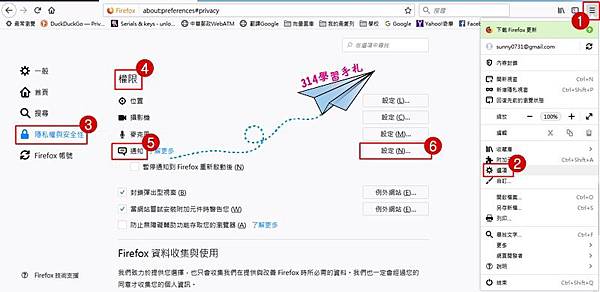
火狐瀏覽器 設定
點選 火狐瀏覽器 選右上角
選項
選隱私權與安全性
→往下拉 找權限
通知
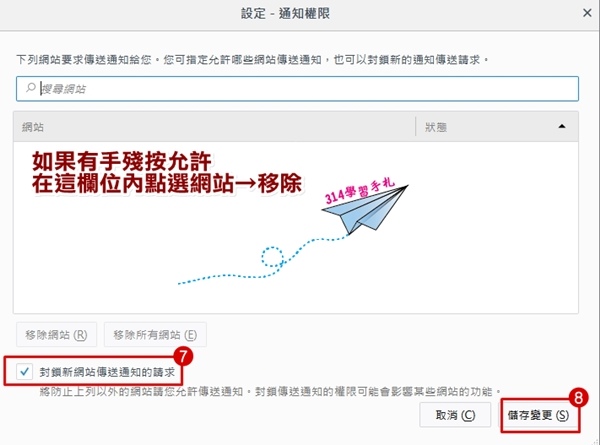
封鎖新網站傳送通知的請求 打勾
儲存變更
如果有手殘按允許
在這點選網站→移除
火狐設定1.jpg
火狐設定2.jpg

2019年4月4日 星期四

google chrome 瀏覽器 網頁 無法登入痞客邦 解決法 (適用各瀏覽器)

Google Chrome 無法登入痞客邦03.jpg

google chrome 瀏覽器 網頁 無法登入痞客邦 解決法 (適用各瀏覽器)

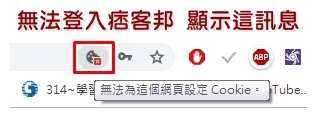
碰到無法登入痞客邦
一直再登入那 鬼打牆
就是沒有顯示帳密登入頁面解決法
以google chrome 瀏覽器為例:
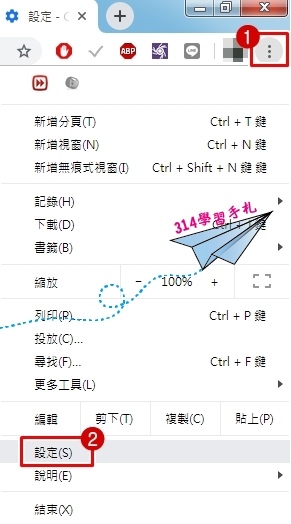
1.點選google chrome 瀏覽器右上角3各小圓點≡
2.選設定
3.進階
4.選 隱私權和安全性
5. 往下拉 點選 內容設定
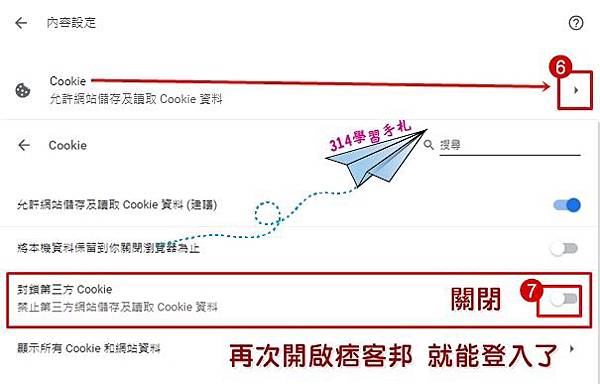
6.選 Cookie
7. 封鎖第三方 Cookie 關閉
再次開啟痞客邦 就能登入了
Google Chrome 無法登入痞客邦2.jpg
Google Chrome 無法登入痞客邦01.jpg
Google Chrome 無法登入痞客邦02.jpg
Google Chrome 無法登入痞客邦03.jpg
314.gif
314.jpg

2019年3月29日 星期五

【網拍】蝦皮 奇摩 露天 影片 & 上傳教學 語法編寫

網拍影片上傳2.jpg

【網拍】蝦皮  奇摩 露天 影片 & 上傳教學 語法編寫

影片前置篇:
建議影片長度60秒以內
圖片轉影片尺寸 725X415
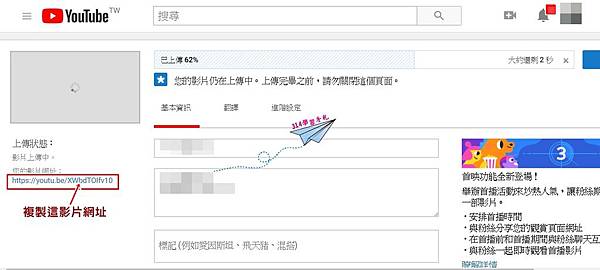
編輯好影片請上傳至youtube 方便取得網址及語法
youtube : https://www.youtube.com/?gl=TW&hl=zh-TW
登入Google帳號→上傳影片
網拍影片上傳3.jpg
上傳影片後→複製該影片網址→發佈 (影片上傳後約1小時-4小時內 別人才能點閱到)
網拍影片上傳4.jpg
網拍影片上傳5.jpg
蝦皮:(直接上傳60秒內影片檔)
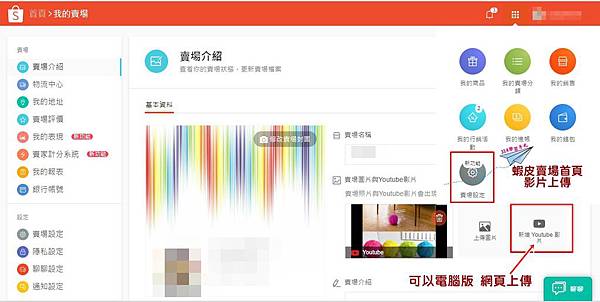
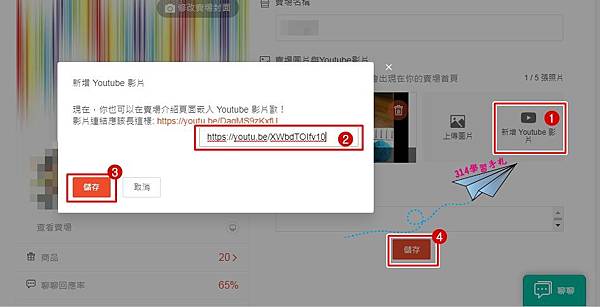
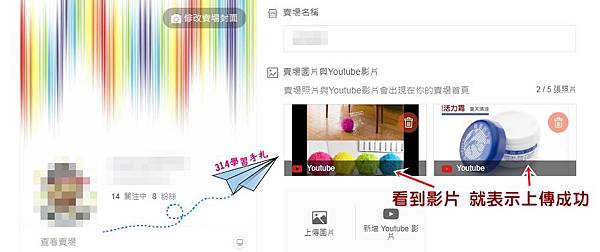
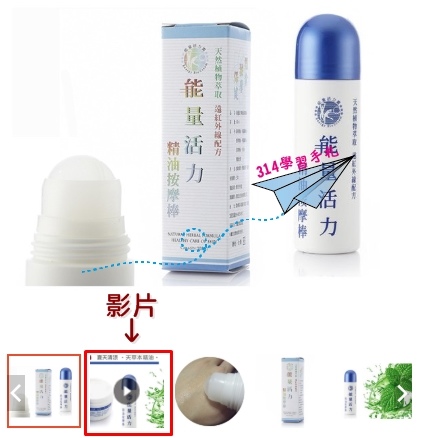
蝦皮賣場首頁可以上傳影片介紹→可以使用電腦版網頁上傳youtube網址
蝦皮商品頁也可以上傳影片→須利用手機才能上傳60秒內影片

蝦皮賣場首頁上傳:
登入蝦皮→選 賣場中心→選 右上角帳號旁的九宮格
→選 賣場設定→新增youtube網址→貼上影片網址→儲存→儲存
網拍影片上傳6.jpg
網拍影片上傳8.jpg
蝦皮商品頁影片上傳:
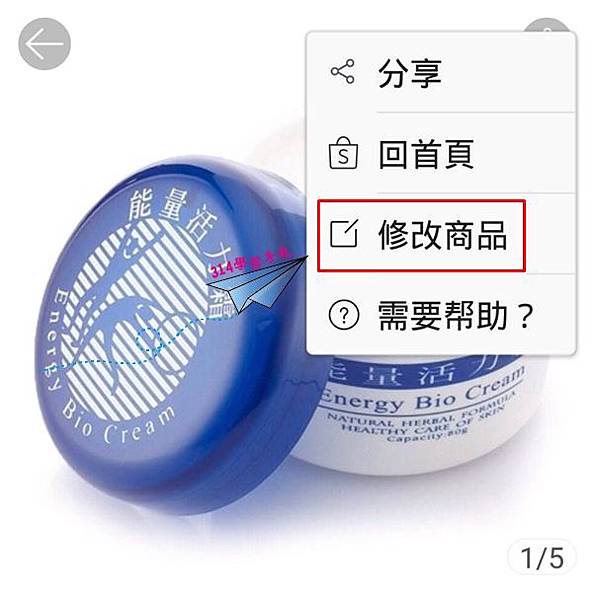
需用手機才能上傳影片
→影片傳到手機上
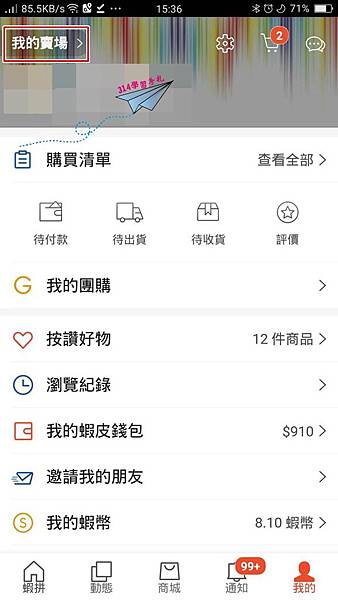
→手機開啟蝦皮
→選我的賣場
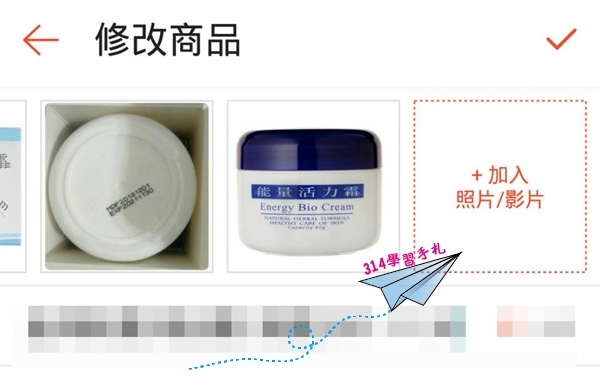
→點選商品
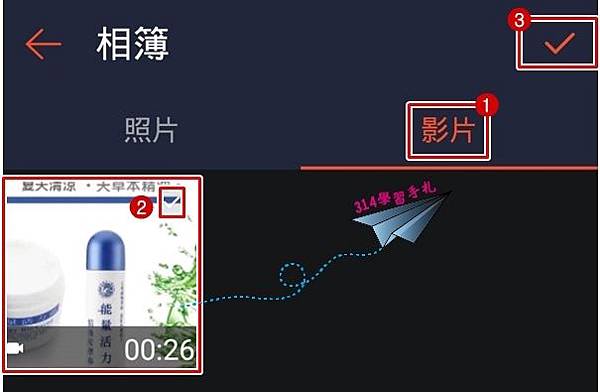
→加入影片→確定
17679.jpg
17677.jpg
17676.jpg
17683.jpg
17682.jpg
看前台可檢查影片已插入商品頁中
網拍影片上傳9.jpg
.......................
PC 個人街(不支援youtube影片語法)
.....................
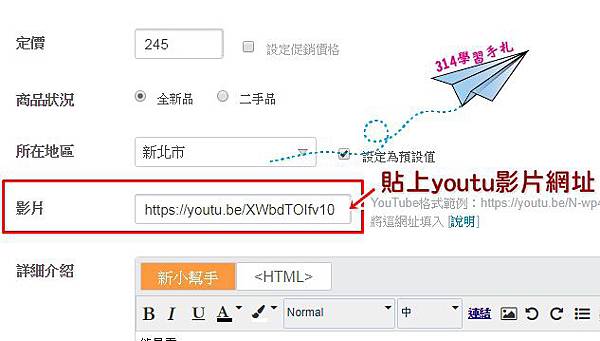
奇摩拍賣 影片上傳
登入奇摩→我的賣場→賣家管理→管理商品→編輯
→影片欄內 貼上 youtu影片網址
網拍影片上傳12.jpg
...............
露天 影片上傳
登入露天→商品管理編輯
或新增商品
登入露天→上架工具→單品上架
→影片欄內 貼上 youtu影片網址
..............................
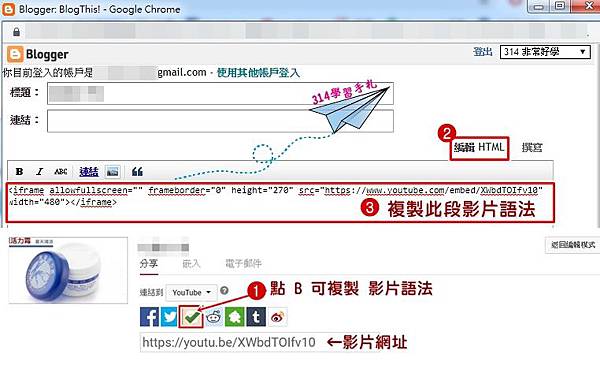
部落格、網頁
一些可接受HTML語法的都可測試使用看看支援嗎?
點選youtube影片網 點選 B 可以複製影片語法
網拍影片上傳7.jpg
314.gif
314.jpg