【商用】A330 電子收銀機 查帳 結帳 日結 月結 換發票
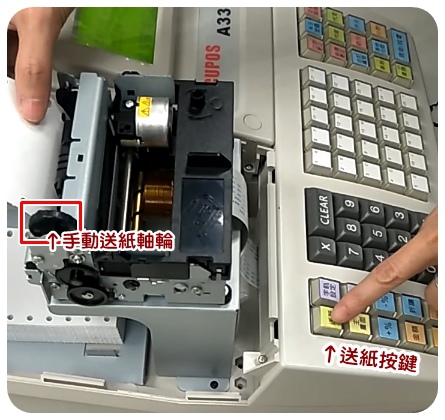
裝紙也可手動裝紙→按進紙匣上 黑色小轉輪
→把白紙退出→裝入發票紙→按進紙匣上 黑色小轉輪
收銀機操作:(請依各家公司設定)
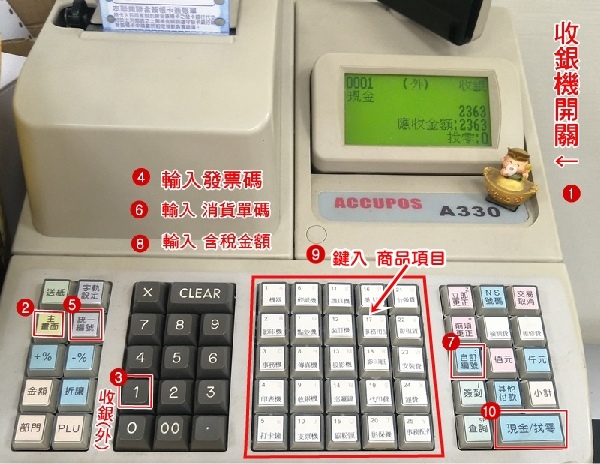
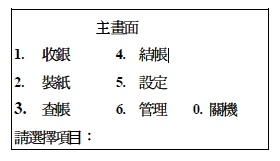
按主畫面→1收銀
→鍵入 客戶統編數字(沒有就跳過此步驟)
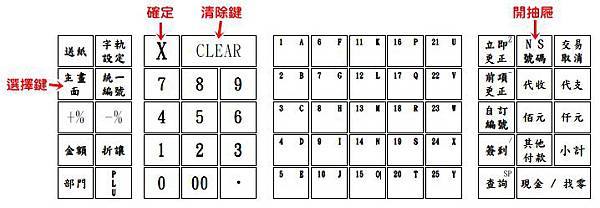
→按 統一編號鍵
→鍵入 銷貨單數字→按 自訂編號
→鍵入 消費金額
(含稅)或(未稅)(請依各家公司設定)
→按商品項目(機器、用品)
→(每個步驟數字檢查確實)
→按現金找零
→發票印出
→撕兩張給客戶
→2張存聯別撕
|
..........................................
請切記每日需先查帳再結帳
一旦順序錯了 先結帳時,查帳存檔會被刪掉
(查帳、發票明細部分公司存留)
(結帳部分、發票明細、作廢發票交給會計師)
一:每日查帳SOP步驟:
電子發票發票拿出→
換收據白紙捲→
查帳日報表SOP→按 主畫面
→按3 查帳→按 CLEAR 消除鍵
→按11 日報總表→X確定
→按21 部門日總表→X確定
→撕下印好的查帳表
二:每日結帳SOP步驟:
結帳日報表SOP→按 主畫面
→按4結帳→密碼1234→X確定
→按 CLEAR 消除鍵
→1結帳 日報表→X確定
→撕下印好的結帳表
→收據白紙捲拿出
→發票放回→主畫面→關機
............................
每月 月底的查帳 月結SOP步驟:(步驟不能錯亂)
→3 查帳→CLEAR消除鍵
→11日報總表→X確定
→21部門日總表→X確定
→撕下印好的查帳
→4結帳→密碼1234→X確定→CLEAR消除鍵
→1結帳 日報表→X確定
→撕下印好的結帳表
→3 查帳→CLEAR消除鍵
→選92 全部月報表→X確定
→撕下印好的查帳月報表
每逢2月底、4月底、6月底、8月底、10月底、12月底
要多印出發票明細
→3 查帳→CLEAR消除鍵
→按 93發票明細→選第1本至X本
→按 現金鍵 印出
→撕下印好的發票明細紙(查帳公司存留)
→4結帳→密碼1234→X確定→CLEAR消除鍵
→選 2結帳月報表→X確定
→撕下印好的結帳月報表
每逢2月底、4月底、6月底、8月底、10月底、12月底
要多印出發票明細
→選4結帳→密碼1234→X確定
→按 3 發票明細→選第1本至第X本
→按 現金鍵 印出
→撕下印好的發票明細紙(結帳交給會計師)
...................................................
發票用完時要換新發票SOP步驟:
1.換收據白紙捲
→3 查帳→CLEAR消除鍵
→選11日報總表 →X確定
→選22部門月報表 →X確定
→撕下印好的查帳月報表(自己公司存留用)
選4結帳→密碼1234→X確定
→CLEAR消除鍵
→1結帳 日報表→X確定
→撕下印好的結帳結帳收據(交給會計師)
→3 查帳→CLEAR消除鍵
→選93發票明細→選第1本至第X本
→按 現金鍵 印出
→撕下印好的發票明細紙(自己公司存留)
→選4結帳→密碼1234→X確定
→選3 發票明細→選第1本至第X本
→按 現金鍵 印出
→撕下印好的發票明細紙(會計師存留)
裝新發票
將發票伸入送紙槽內
→發票雙邊圓洞 吻合滾筒邊緣凸球
→按送紙鍵
→讓發票紙張切齊裁刀高度
→裝好收銀機蓋
設定字軌:
拿新發票 檢查 日期正確否(3聯式發票一本250張 )
→檢查數字頭尾別放錯 尾數00放上面
檢查外包裝發票頭張數字
→主畫面→ 按2=送紙 →送紙
裝紙
字 軌 鍵 → 設定字軌
送 紙 鍵 → 紙張送紙
請選擇項目:ˍ
|
→手動捲至紙張切齊裁刀高度
按字軌設定→按2=新增發票
→輸入字軌碼英文字+數字(例:LW12345250)
→再次檢查正確否
→按x確定→現金/找零
→輸入發票年108→按x 確定
→輸入月份代碼→(例:1=1-2月)→按x確定
→主畫面 就可以開發票
裝紙
請選擇發票月份
1:1-2 2:3-4 3:5-6
4:7-8 5:9-10 6:11-12
|