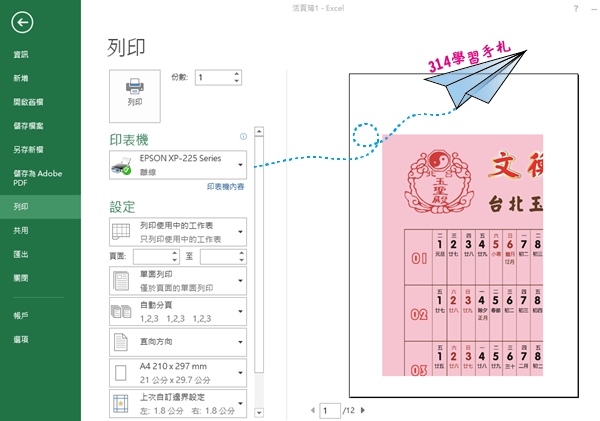
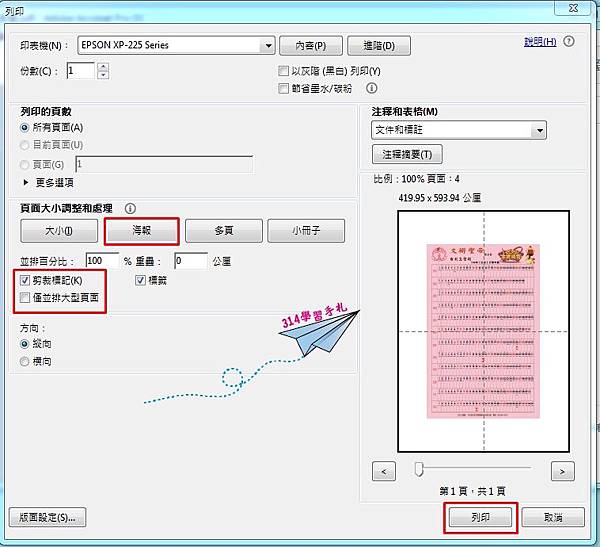
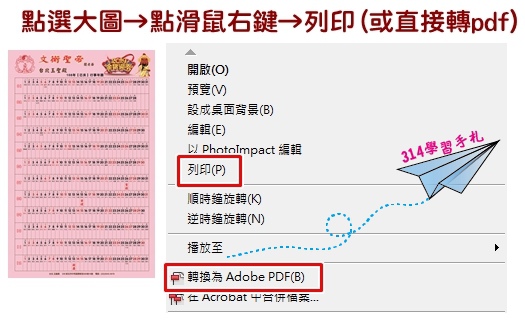
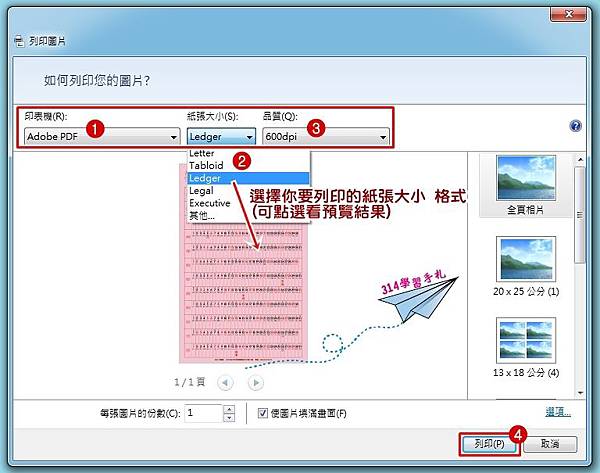
運用Excel 分割列印大圖海報
1.開啟Excel
2.點選插入→圖例→圖片
3.點選 檢視→整頁模式→調整圖片(看想要分割幾格)
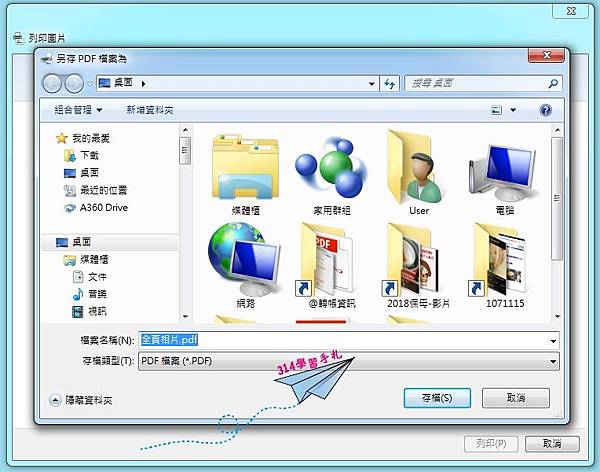
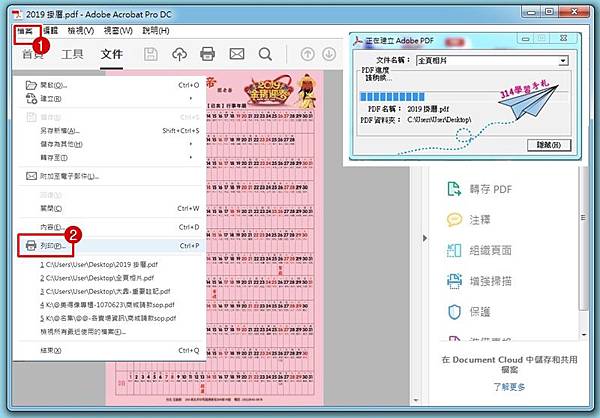
4.預覽列印→看效果→列印→切割→黏貼.....Orz


運用Excel 分割列印大圖海報
1.開啟Excel
2.點選插入→圖例→圖片
3.點選 檢視→整頁模式→調整圖片(看想要分割幾格)
4.預覽列印→看效果→列印→切割→黏貼.....Orz


【商用】A330 電子收銀機使用步驟 二聯、三聯通用
電子收銀機使用步驟 、 開立發票步驟 、 查帳 結帳步驟 、 換發票 、 發票字軌設定
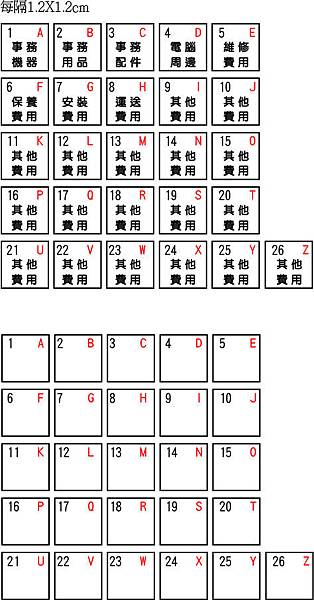
A330電子收銀機 說明書 &A-Z商品項目設定 下載 : https://goo.gl/C4LGLS https://goo.gl/C4LGLS
...................................................
A330 3聯式發票機使用教學
開立發票步驟:
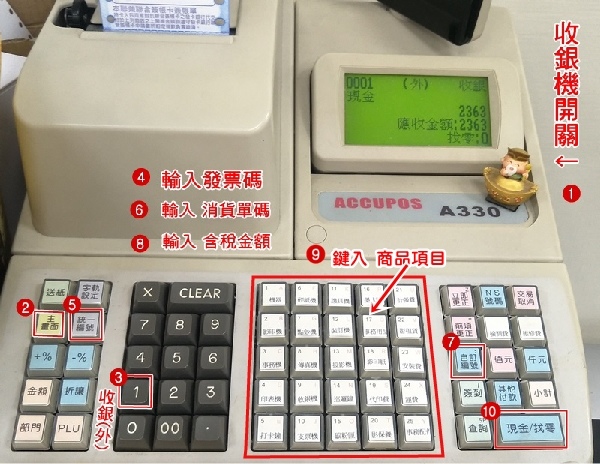
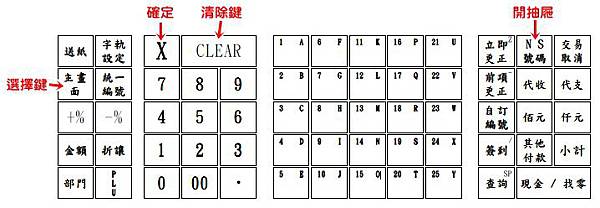
開機→主畫面→按1(收銀)外
→鍵入客戶統編數字→按統一編號鍵
→鍵入銷貨單數字→按自訂編號
→鍵入消費金額
→按商品項目→(每個步驟數字檢查確實)
→按現金找零→發票印出
→撕兩張給客戶,2張存聯
...................................................
每日查帳、結帳步驟:
發票拿出→換紙→
查帳日報表SOP
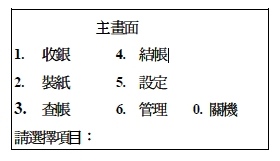
→主畫面→按3 查帳→CLEAR鍵
→按11日報總表→X確定
→按21部門日總表→X確定
結帳日報表SOP
→主畫面→按4結帳→密碼1234→X確定
→按4結帳 日報表→X確定
紙拿出→發票放回
→主畫面→關機
...................................................
3聯式發票一本250張
換發票步驟:
放紙器方後按壓→打開盒蓋→
裝上(白紙=印明細)→手動捲上
→主畫面→按2裝紙→送紙
→手動捲至紙張切齊裁刀高度
→按4 結帳→密碼1234
→按x確定(放好空白紙)ˋ
→按x確定
→要先按3 發票明細表選項
→按CLEAR 鍵
印好明細→拿出空白紙張
拿新發票 檢查 日期正確否
→檢查數字頭尾別放錯 尾數00放上面
檢查外包裝發票頭張數字
→主畫面→按2裝紙→送紙
→手動捲至紙張切齊裁刀高度
字軌設定
按字軌設定→按2=新增發票
→輸入字軌碼英文字+數字→檢查正確
→按x= 確定→現金/找零
→輸入發票年108→按x= 確定
→輸入月份代碼→→按x= 確定
→主畫面 就可以開發票
...................................................
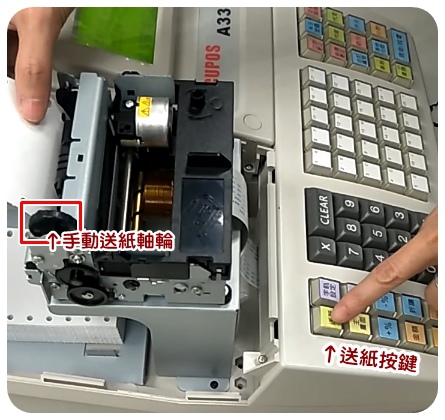
裝紙也可手動裝紙
按進紙匣上 黑色小轉輪→把白紙退出
→裝入發票紙→按進紙匣上 黑色小轉輪
...................................................
換色帶須注意
色帶→轉緊→套進→轉緊
..................................................
A330電子收銀機 說明書 &A-Z商品項目設定 下載 : https://goo.gl/FKZcSJ


系統更新 容易發生的狀況
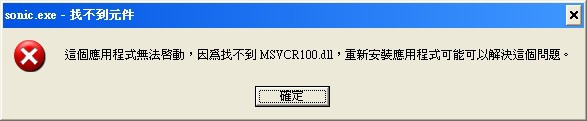
遺失msvcp100.dll 解決法
314提供msvcp100.dll載點教學
https://drive.google.com/open?id=0B9fLvz8tpkzNSEU2YVFCSHZ4LUE
解壓縮後,將檔案依照您電腦的作業系統將其複製到下面路徑即可
(Windows 95/98/Me) C:\Windows\System
(Windows NT/2000) C:\WINNT\System32
(Windows XP, Vista, 7) C:\Windows\System32
若都無效,將檔案複製到應用程式的資料夾中再試試看。
Win7
32bit路徑:C:\Windows\System32
64bit路徑:C:\Windows\SysWOW64

EPSON印表機 斷線修復&墨水夾晶片歸零
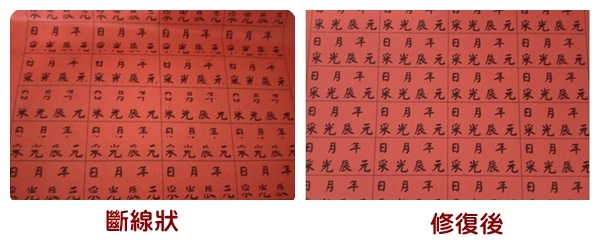
EPSON印表機 斷線修復
官方版斷線修復:
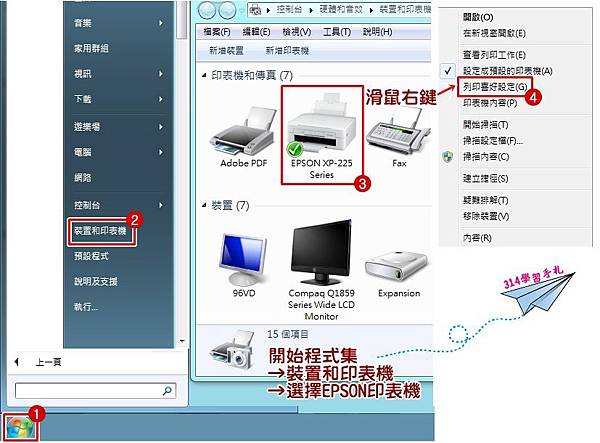
1.開始程式集→裝置和印表機
2.→選擇EPSON印表機→按滑鼠右鍵
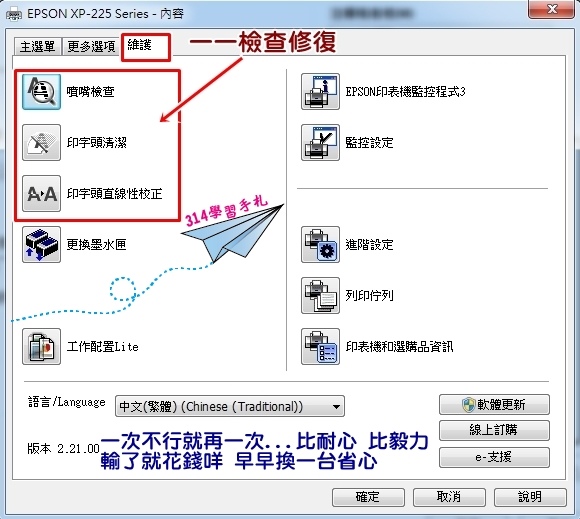
3.選列印喜好設定→維護
4.一一檢查修復→噴嘴檢查→印字頭清潔→印字頭直線校正
一次不行就再一次...比耐心 比毅力
輸了就花錢咩 早早換一台省心^^"
................................
314提供程式修復法:
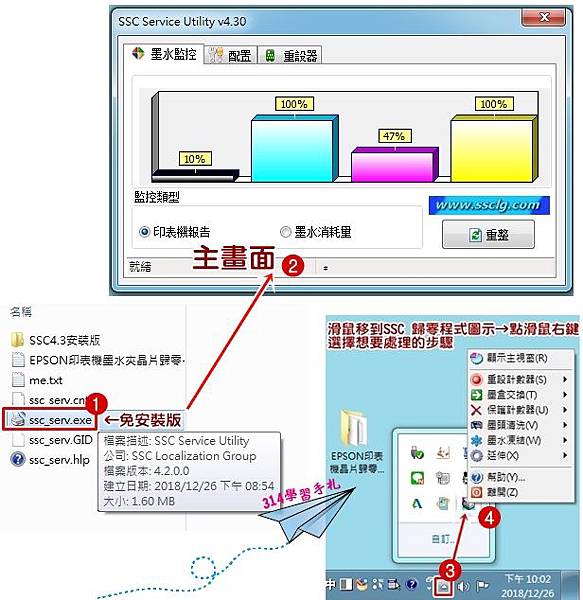
EPSON印表機晶片歸零-SSC Service Utility-繁體中文免安裝
1.下載免安裝程式(PSON印表機晶片歸零-SSC Service Utility)
2.打開資料夾→點選ssc_serv.exe→打開主畫面
3.點選右下角常駐程式小三角→點選ssc印表機→按滑鼠右鍵
4.選擇想要處理的步驟(歸零、清潔...)
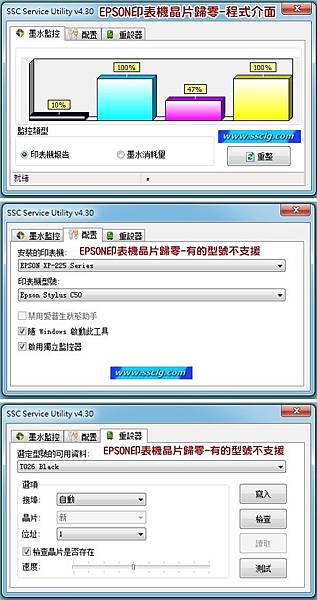
EPSON印表機晶片歸零破解程式
有的型號不支援
有支援的話 恭喜 不被A錢了
................................
延伸教學:
.......................
OS:良心建議
印表機 千萬別買 EXXXN印表機,
故障率高,印久容易斷線,
噴嘴頭容易堵塞、
還有騙錢的印表機墨水夾晶片歸零、
換裝墨水介面方式很不友善
時常亮燈就罷工.....
偏偏3天兩頭就亮燈
例如:
列印張數約500張後左右
印表機的(墨滴燈號鍵)會從(閃爍)變(長亮)=罷工
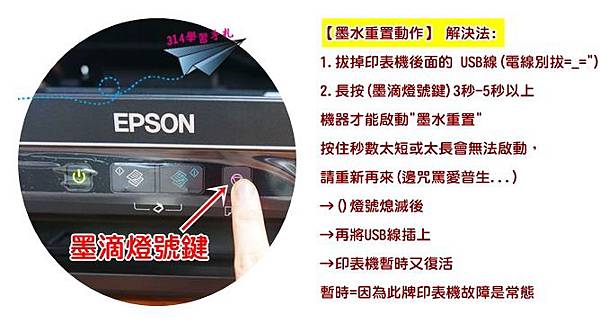
EPSON印表機 亮燈罷工修復修復
【墨水重置動作】 解決法:
1.拔掉印表機後面的 USB線(電線別拔=_=")
2.長按(墨滴燈號鍵)3秒-5秒以上
機器才能啟動"墨水重置"
按住秒數太短或太長會無法啟動,
請重新再來(邊咒罵愛普生...)
→()燈號熄滅後
→再將USB線插上
→印表機暫時又復活
暫時=因為此牌印表機故障是常態
..................
OS:良心建議
印表機 千萬別買 EXXXN印表機,
故障率高,印久容易斷線,
噴嘴頭容易堵塞、
還有騙錢的印表機墨水夾晶片歸零、
換裝墨水介面方式很不友善
時常亮燈就罷工.....
偏偏3天兩頭就亮燈
例如:
列印張數約500張後左右
印表機的(墨滴燈號鍵)會從(閃爍)變(長亮)=罷工
遠望:
懷念HP印表機,之前都是用好幾年,膩了想換新的 也沒壞過...
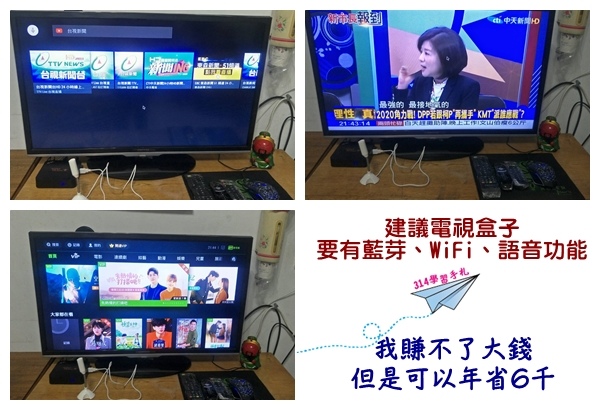
年省6千的電視盒子 簡易安裝說明(我家電視裝置示圖)
(我家的電視棒早已升級電視盒子)
智慧電視盒子建議
要支援語音功能
藍芽、wifi功能(不須網路線 就能連線)
多孔USB插孔
.........................
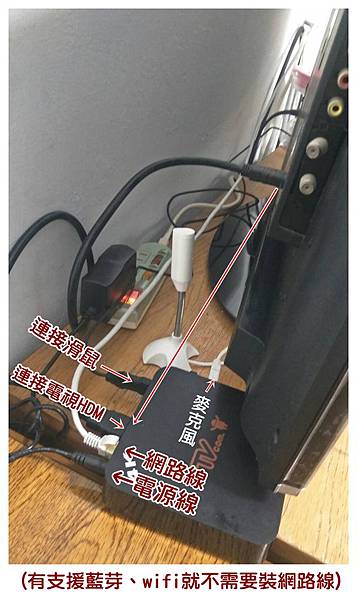
設置簡單:
電視盒子→連接電源線
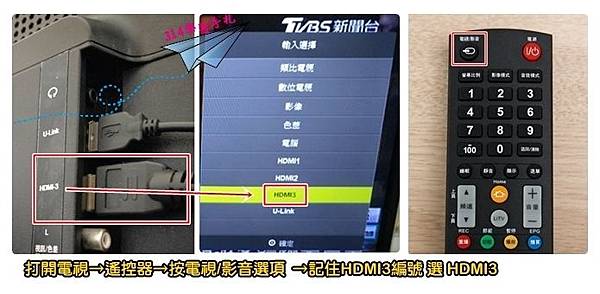
→連接 HDMI 線(請看是插幾號孔)
HDMI3編號 遙控器影音選項就選 HDMI3
→ 就會出現 TV APP 主畫面
內建有YouTube、愛奇藝...
也可自行安裝APP
登入 Google Play商店 下載goole 輸入法
第四台app 、FB、Line、卡拉ok…
..............
滑鼠、麥克風是為便利家人使用,額外安裝
.......................
OS:
我賺不大錢,但是可以年省6千
年省6千的電視盒子
(附上我家電視裝置示圖)
常有朋友問我
電視盒子 怎裝置 怎使用
這真的用說的也說不清啊
所以還是上圖吧!
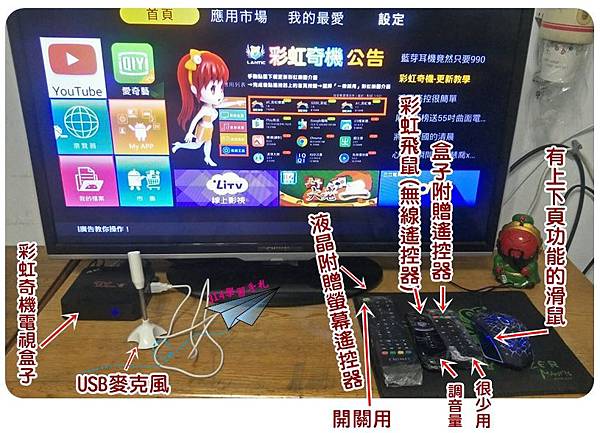
當初就是要把液晶螢幕當作電腦(操)
又要考慮家人不太會打字
所以特定找有支援語音的電視盒子
用說的就可以搜尋
一定好奇 怎這麼多支遙控器
怎麼不智慧整合成一隻
因為我懶得 又老忘記要整合儲存
又擔心整合 家人不肯重學,也就作罷
延伸文章:
https://sunny0731.pixnet.net/blog/post/45931542
液晶電視螢幕電視棒 連接插孔安裝解析
https://sunny0731.pixnet.net/blog/post/45089127
手機投屏 鏡屏 投影到大螢幕
https://sunny0731.pixnet.net/blog/post/45418446