2018年6月18日 星期一

Google 翻譯整份文件 免費 簡易方便

Google 翻譯整份文件-1.jpg

Google 翻譯整份文件 免費 簡易方便

Google 翻譯整份文件(適用於電腦版)

建議使用Google Chrome瀏覽器

辦公救火求生術用

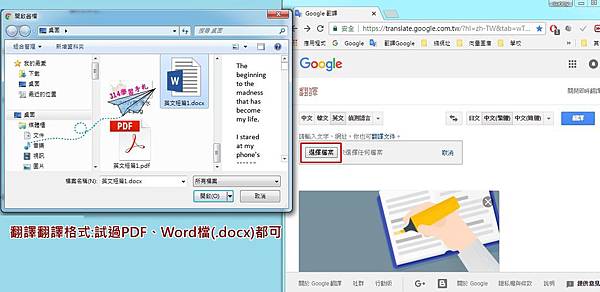
可翻譯翻譯格式:試過PDF、Word檔(.docx)都可

頁數不能過多,10頁內都很快速

過多頁數.需先拆成幾個文件檔

字句.文法.錯字要自行修飾潤稿

以合乎自己需求

Google 翻譯整份文件 使用步驟

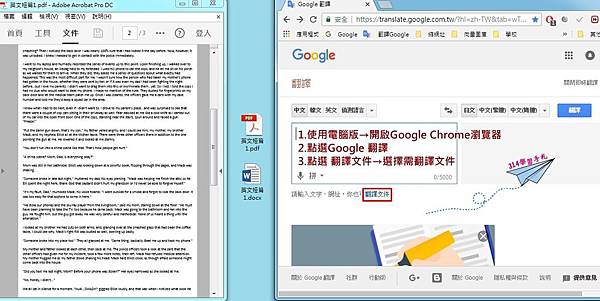
1.使用電腦版→開啟Google Chrome瀏覽器

2.點選 Google 翻譯

https://translate.google.com.tw/?hl=zh-TW&tab=wT&authuser=0

3.點選 翻譯文件→選擇需翻譯文件

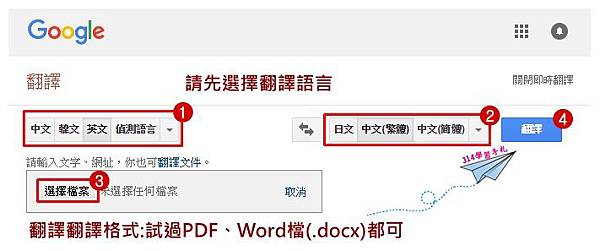
4.請先選擇需翻譯的語言(例如英文)

要翻譯完成的語言(例如中文(繁體)

5.選擇翻譯文件→點選翻譯

翻譯翻譯格式:試過PDF、Word檔(.docx)都可

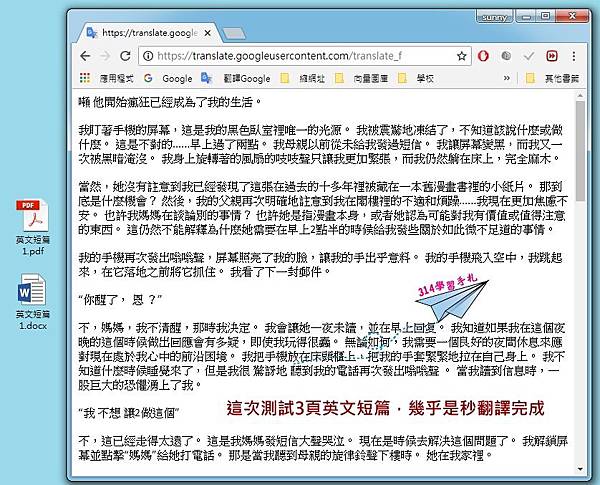
這次測試3頁英文短篇,幾乎是秒翻譯完成

再自行複製貼在Word檔→修飾 潤稿 改錯字 文法→儲存
Google 翻譯整份文件-2.jpg

Google 翻譯整份文件-3.jpg

Google 翻譯整份文件-4.jpg

同場加映:

多種 語音轉文字 -免費 免安裝 google 雲端硬碟文件方便擷取
PDF密碼 簡易破解 免工具 可編輯

word快速刪除空白段落

Word一次刪除多組贅字

1-42.gif

2018年6月17日 星期日

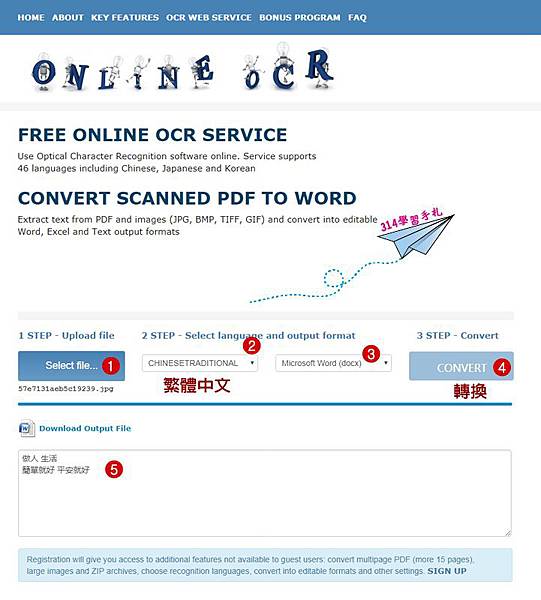
Free Online OCR 免費擷取圖片文字(適合手機使用)

擷取圖片文字-1.jpg

Free Online OCR 免費擷取圖片文字(適合手機使用)

寫過多篇圖片擷取文字

但是都不適合手機立即轉成文字當筆記

試過多回.終於使用此款擷取文字製造機

滿足即時做筆記的需求


Free Online OCR 擷取圖片文字製造機

https://www.onlineocr.net/
英文版介面

有時轉換時難免有亂碼,請自行修正

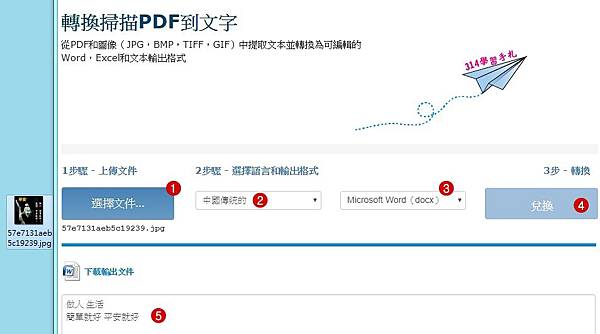
使用步驟簡單

Select file(選擇文件)

→CHINESETRADITIONAL(繁體中文)

→Microsoff Word 選擇所需下載格式

→CONVERT(轉換)

就完成圖片轉文字


擷取圖片文字-2.jpg

同場加映:

OneNote -免費擷取圖片文字

Google Keep 記事本-免費圖片轉文字

google文件--簡易免費 (圖片轉文字) 快速筆記法

PDF密碼 簡易破解 免工具 可編輯

word的字被吃掉解決法

1-42.gif

2018年6月11日 星期一

OneNote -免費擷取圖片文字

圖片擷取文字5.jpg

OneNote -免費擷取圖片文字

1.開啟OneNote

2.插入圖片

3.點選文件中的圖片→滑鼠右鍵

4.點選複製圖片的文字→貼上

擷取圖片文字完成

Google Keep 記事本-免費圖片轉文字

google文件--簡易免費 (圖片轉文字) 快速筆記法

PDF密碼 簡易破解 免工具 可編輯

多種 語音轉文字 -免費 免安裝 google 雲端硬碟文件方便擷取
1-42.gif

Google Keep 記事本 免費圖片轉文字

圖片擷取文字1.jpg
Google Keep 記事本 免費圖片轉文字
圖片轉文字 有多種方式
Google Keep 也是其中一種
方法 :
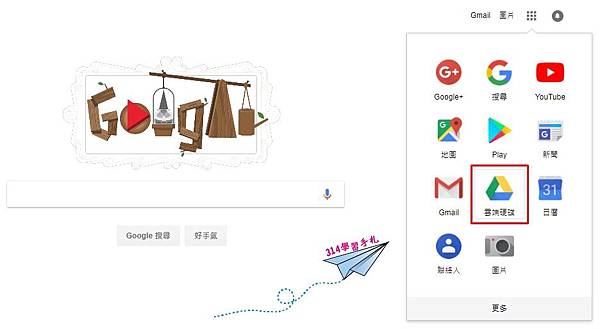
1.開啟Google雲端
https://drive.google.com/drive/my-drive
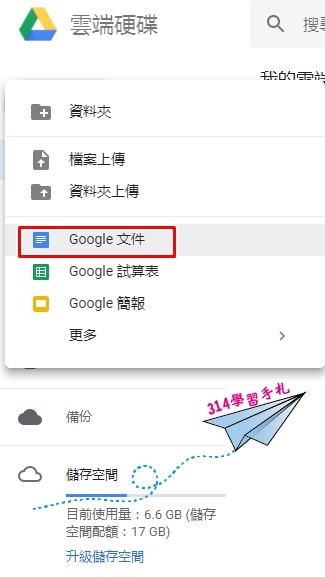
2.新增或點選Google文件 插入圖片
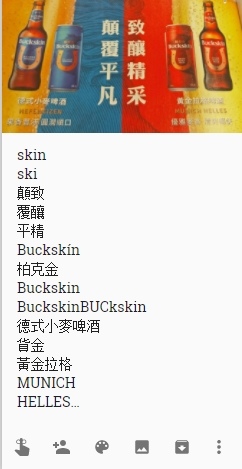
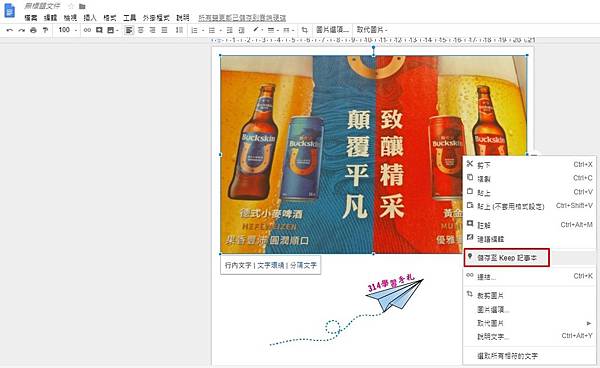
3.點選文件上的圖片→滑鼠右鍵→點選 儲存至Keep記事本
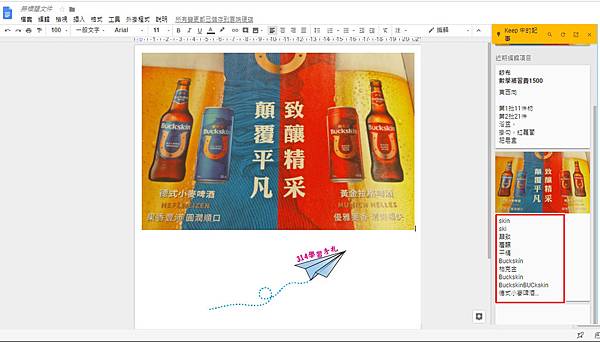
4.自動將圖片文字擷取而出
圖片擷取文字2.jpg
圖片擷取文字1-3.jpg
圖片擷取文字1-4.jpg
圖片擷取文字1-5.jpg
圖片擷取文字1-6.jpg
google文件--簡易免費 (圖片轉文字) 快速筆記法
PDF密碼 簡易破解 免工具 可編輯
多種 語音轉文字 -免費 免安裝 google 雲端硬碟文件方便擷取
1-42.gif

google文件--簡易免費 圖片轉文字 快速筆記法

圖片擷取文字4.jpg

google文件--簡易免費 圖片轉文字 快速筆記法 

簡易免費 圖片轉文字 簡化工作必學 

快速圖片轉文字筆記法

喜歡文字渲染的張力

最愛簡潔有力 直指人心的廣告文宣

以往隨身都會帶著小本筆記本與筆 倉促的紀錄

累積了多本小筆記本 

要查詢時總是不便

有時也無法完整的紀錄或擷取

現在這些都可以擺脫 有著完美解決法

先拍照→再轉換成文字→紀錄於雲端文件→日後只要搜尋關鍵字

感動的文宣字句就能快速跳出


google文件簡易免費 圖片轉文字 快速筆記法 

1.圖片(測試JPG、PNG都可以)

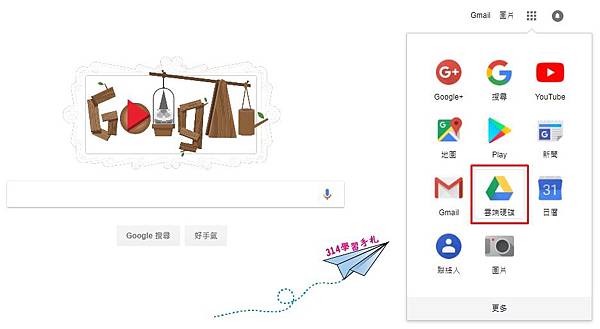
2.開啟Google雲端硬碟

https://drive.google.com/drive/my-drive

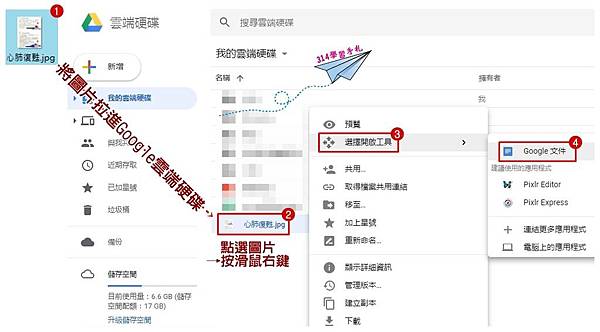
3.將圖片拉進Google雲端硬碟

4.點選圖片→按滑鼠右鍵→選擇開啟工具

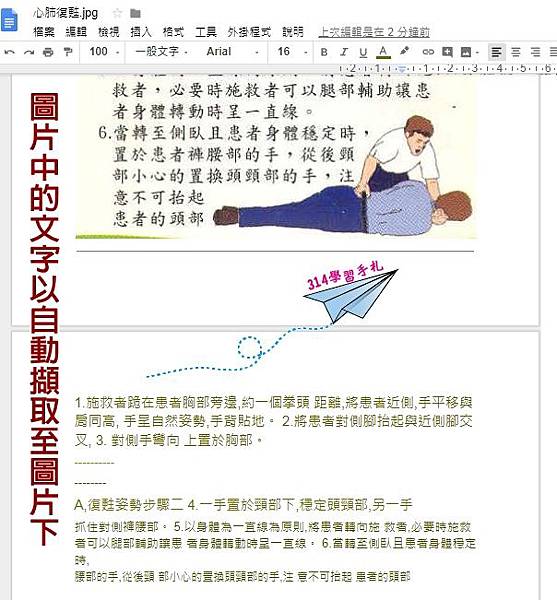
5.選擇Google文件=圖片中的文字以自動擷取至圖片下

圖片擷取文字2.jpg

圖片擷取文字3.jpg

圖片擷取文字4.jpg

1-42.gif

2018年6月7日 星期四

PDF密碼 簡易破解 免工具 可編輯


簡易破解PDF-1.jpg
簡易破解 PDF密碼成可編輯
加密→防君子
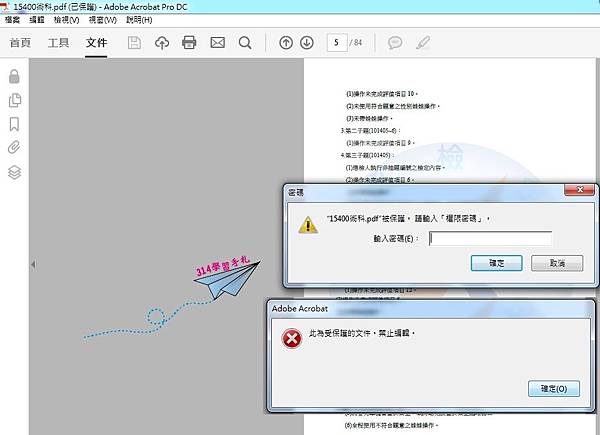
碰到需要的PDF卻被加密
簡單免工具
操作步驟:
1.一份鎖密的PDF檔文件
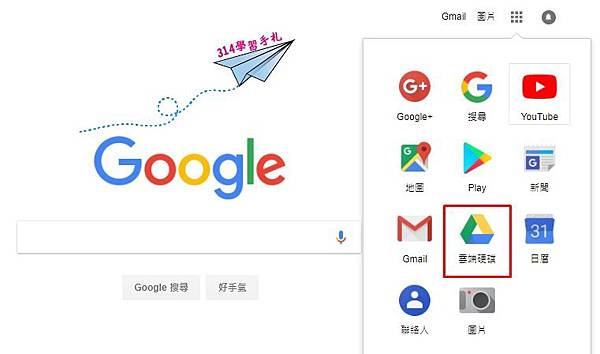
2.登入/開啟 Google 雲端硬碟
https://drive.google.com/drive/my-drive
簡易破解PDF-2.jpg
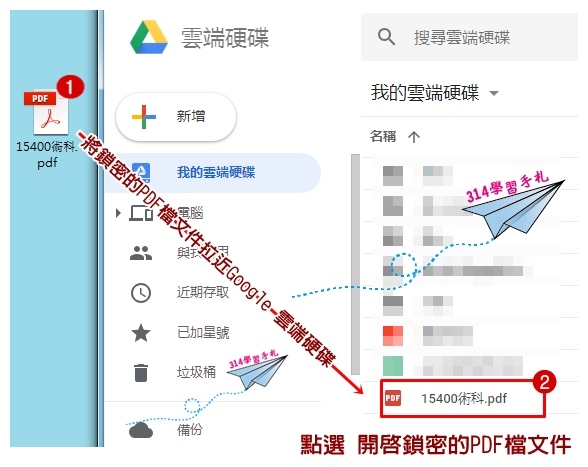
3.將鎖密的PDF檔文件拉進Google 雲端硬碟
簡易破解PDF-3.jpg
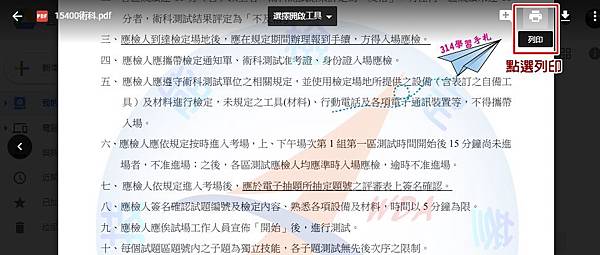
4.點選Google 雲端硬碟的鎖密的PDF檔文件
5.點選列印
簡易破解PDF-4.jpg
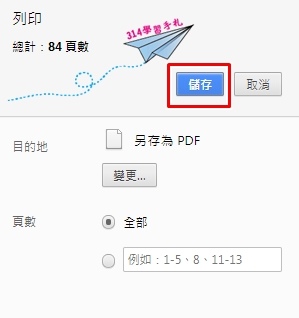
6.儲存(另存PDF)
簡易破解PDF-5.jpg
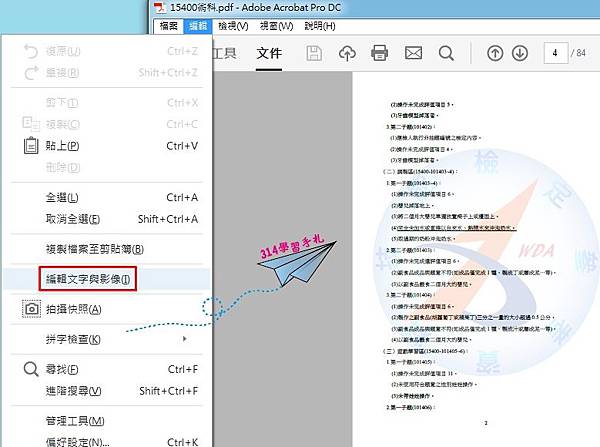
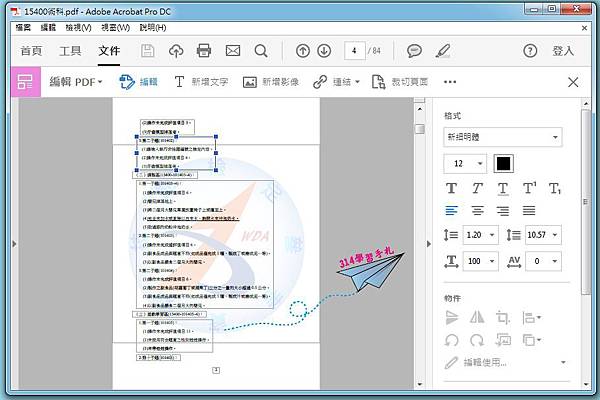
開啟Adobe Acrobat DC 編輯模式測試
簡易破解PDF-6.jpg
簡易破解PDF-7.jpg
..............
同場加映:編輯PDF各種方式
若是沒有Adobe Acrobat DC 編輯模式解決法:
方法一:
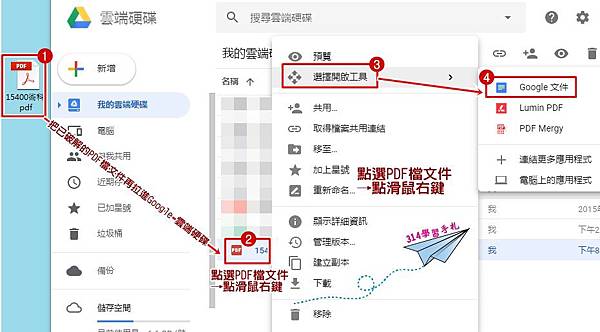
把已破解的PDF檔文件再拉進 Google 雲端硬碟
https://drive.google.com/drive/my-drive
點選Google 雲端硬碟內的PDF檔文件→點滑鼠右鍵→選擇開啟工具→Googie文件開啟
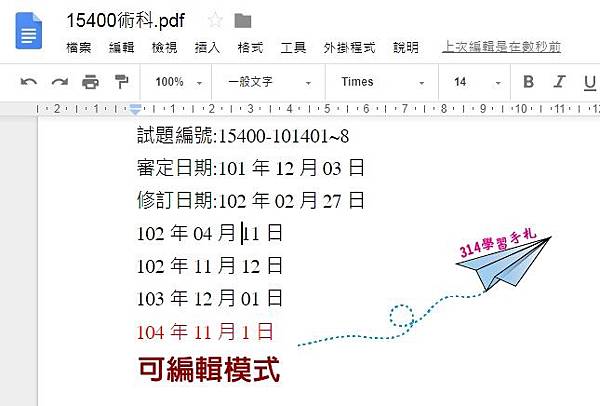
就可以編輯此文件
簡易破解PDF-8.jpg
簡易破解PDF-9.jpg
編輯後再存成PDF即可
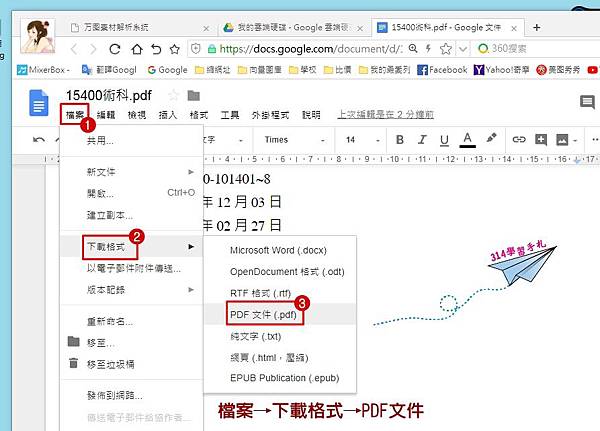
檔案→下載格式→PDF文件
簡易破解PDF-10.jpg
....................
方法二:
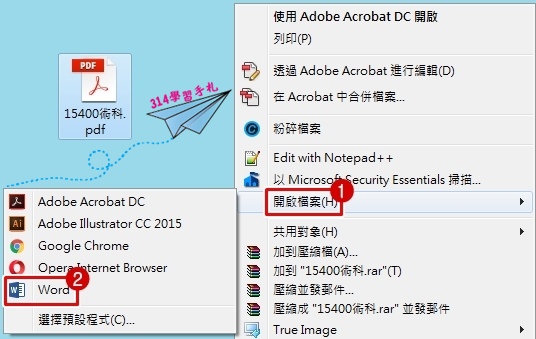
點選已解密的PDF檔文件→滑鼠右鍵→選擇Word文件開啟 編輯即可
簡易破解PDF-11.jpg
.....................
方法三:
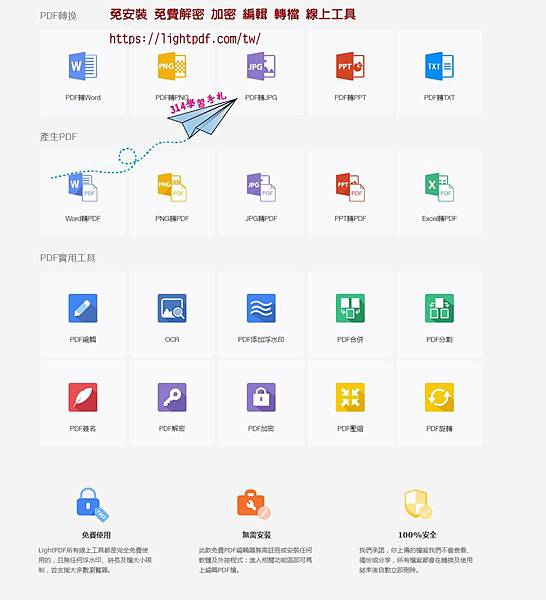
免安裝 免費解密 加密 編輯 轉檔 線上工具
https://lightpdf.com/tw/
簡易破解PDF-12.jpg
OS: 別再來信 私訊問314破解Adobe Acrobat DC方法
拜託喔~賣相害~這是收費軟體程式
真的沒法提供此破解程式教學及破解檔
1-42.gif

2018年6月4日 星期一

word的字被吃掉解決法

word的字被吃掉解決法2.jpg
word的字被吃掉解決法
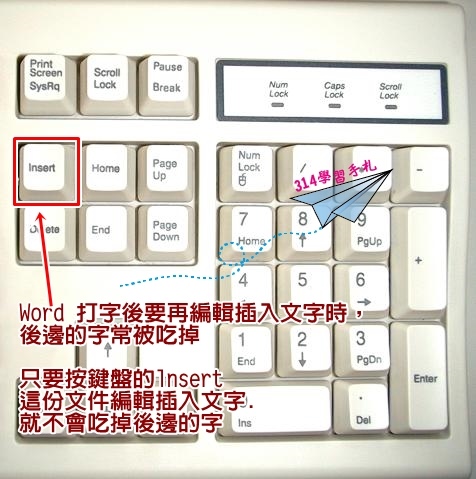
Word 打字後要再編輯插入文字時,
後邊的字常被吃掉
只要按鍵盤的lnsert
這份文件編輯插入文字.
就不會吃掉後邊的字
word的字被吃掉解決法1.jpg
1-42.gif